
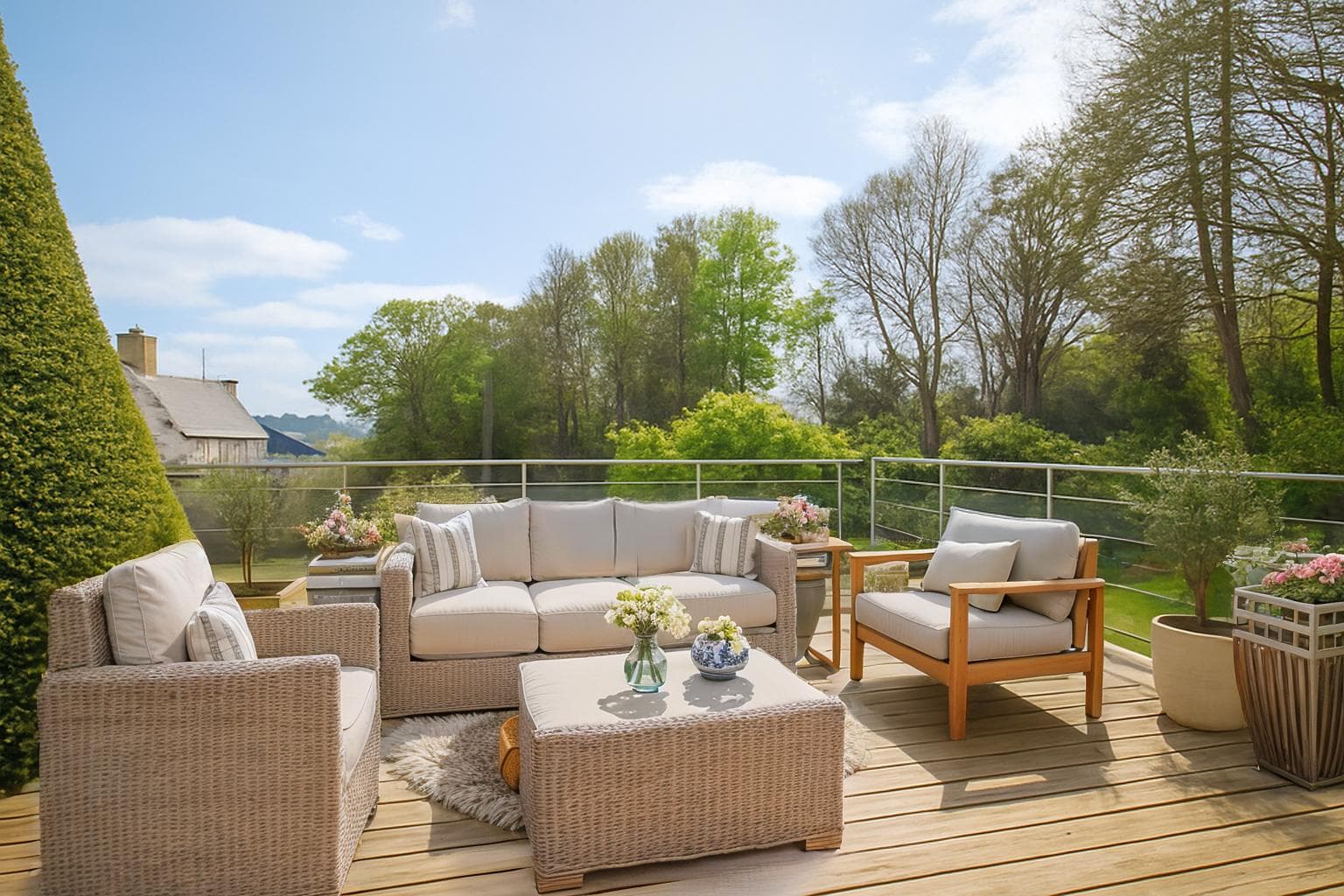
Eine Drohnenaufnahme fesselt in weniger als fünf Sekunden. Allein verkauft sie aber nichts: Erst was danach kommt, also Räume, Proportionen und Licht, macht aus dem Hingucker einen Besichtigungstermin. Genau hier hören viele Makler auf, weil sie nicht wissen, wie sie die Luftaufnahme sauber mit ihren übrigen Videoinhalten verbinden. Mit dem richtigen Schnitt wird daraus ein komplettes Drohnenvideo Ihrer Immobilie.
Diese Anleitung zeigt, wie Sie Ihre Luftaufnahme mit KI-generierten Clips aus Ihren Innenfotos zu einem Drohnenvideo zusammenschneiden, komplett im Videoeditor für Immobilienvideos von IACrea und ohne Export in eine andere Schnittsoftware.
Das lernen Sie in dieser Anleitung:
- Wie Sie Ihre Drohnenaufnahme als normales Medium in den Editor importieren
- Wie Sie Luftaufnahme und KI-Clips auf einer Timeline aneinanderreihen
- Welche Reihenfolge und welche Übergänge am professionellsten wirken
- Wie Sie vor dem Export Musik, Voice-over und Untertitel hinzufügen
- Welche Fehler einen hastigen Schnitt verraten
Was Sie vorab brauchen
Drei Dinge genügen, um mit IACrea Drohnenaufnahmen und KI-Clips zu einem Immobilienvideo zusammenzufügen:
- Ein IACrea-Konto: Der kostenlose Test reicht für einen ersten Schnitt locker aus
- Eine
.mp4-Datei Ihrer Drohnenaufnahme, selbst gefilmt oder von einem Drohnenpiloten (Regeln und Preise finden Sie in unserem Ratgeber zu Drohnenaufnahmen von Immobilien, falls Sie noch keinen Dienstleister haben) - Ein oder mehrere Innenfotos, aus denen Sie Ihre Clips mit dem KI-Immobilienvideo generieren
Wichtig: IACrea fliegt keine Drohne. Die Luftaufnahme bringen Sie mit, IACrea erzeugt die Innenclips aus Ihren Fotos und fügt alles zusammen.
Sie installieren nichts und brauchen keine weitere Schnittsoftware: Import, Reihenfolge, Übergänge und Export erledigen Sie komplett im Browser.
Der Videoeditor von IACrea: Sequenzen und Medien
Zwei Begriffe genügen, um das Tool zu verstehen. Ein IACrea-Video besteht aus Sequenzen: Blöcken, die in fester Reihenfolge auf einer Timeline liegen, jeder mit eigener Dauer und eigenem Eingangsübergang. Jede Sequenz enthält ein Medium, also ein Foto oder eine Videodatei.
Für diese Anleitung ist das der entscheidende Punkt: Der Editor macht keinen strukturellen Unterschied zwischen einem KI-generierten Medium und einem, das Sie selbst importieren. Ihre Drohnenaufnahme ist eine Sequenz wie jede andere, genau wie ein Clip aus einem Wohnzimmerfoto. Sie können also alles auf derselben Timeline umsortieren, zuschneiden und mit Übergängen versehen.
Neben den Bildsequenzen gibt es zwei Tonspuren, die unabhängig vom Bildschnitt funktionieren: eine durchgehende Hintergrundmusik und ein Voice-over mit synchronen Untertiteln, das sich pro Sequenz aktivieren lässt.
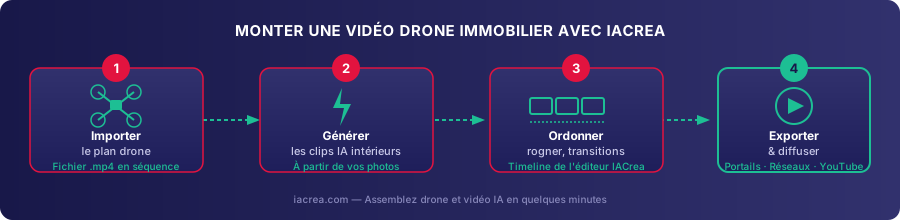
Anleitung: Drohnenvideo und KI-Clips in 6 Schritten schneiden
Schritt 1: Drohnenaufnahme importieren
Öffnen Sie den Videoeditor und ziehen Sie Ihre .mp4-Datei in eine neue Sequenz. Die Drohnenaufnahme wird zu Ihrer ersten Sequenz. Sie müssen nichts umwandeln oder vorbereiten, der Import funktioniert wie bei jedem anderen Medium.
Schritt 2: KI-Clips für die Innenräume generieren
Laden Sie anschließend Ihre Raumfotos hoch und starten Sie für jedes Foto die Generierung mit dem KI-Immobilienvideo: Kamerafahrt nach vorn im Wohnzimmer, Schwenk in der Küche, langsamer Zoom im Schlafzimmer. Jeder fertige Clip erscheint als neue Sequenz hinter der Drohnenaufnahme.
Der IACrea-Editor: Drohnenaufnahme und KI-Clips liegen auf derselben Timeline, technisch ohne Unterschied
Schritt 3: Sequenzen auf der Timeline ordnen
Ziehen Sie die Sequenzen in die endgültige Reihenfolge. Die Grundregel: Die Drohnenaufnahme eröffnet das Video und zeigt die Lage, danach folgen die Innenclips in der Reihenfolge einer Besichtigung (Eingang, Wohnzimmer, Küche, Schlafzimmer).
Schritt 4: Jede Sequenz zuschneiden
Eine unbearbeitete Drohnenaufnahme dauert oft 20 bis 30 Sekunden, viel zu lang für ein Objektvideo. Setzen Sie Start- und Endpunkt jeder Sequenz so, dass nur der beste Abschnitt bleibt: 4 bis 6 Sekunden Luftaufnahme reichen völlig für einen starken Einstieg.
Schritt 5: Übergänge wählen
Jede Sequenz hat ihren eigenen Eingangsübergang. Eine einfache Überblendung zwischen Drohnenaufnahme und erstem Innenclip passt in den allermeisten Fällen. Die weiteren Möglichkeiten zeigt der übernächste Abschnitt.
Schritt 6: Musik, Voice-over und Export
Fügen Sie Hintergrundmusik hinzu, bei Bedarf ein Voice-over mit automatischen Untertiteln, und exportieren Sie. Für eine Drohnenaufnahme und drei bis vier Innenclips brauchen Sie insgesamt nur wenige Minuten.
Welche Einstellung zum Einstieg, welche danach?
Nicht jede Einstellung hat im fertigen Video dieselbe Aufgabe. Diese Aufteilung funktioniert bei den Videos, die Makler mit IACrea schneiden, am besten:
| Einstellung | Aufgabe im Video | Empfohlene Dauer |
|---|---|---|
| Drohnenaufnahme (Überflug, Aufstieg) | Einstieg, zeigt die Immobilie in ihrer Umgebung | 4–6 s |
| KI-Clip mit Kamerafahrt nach vorn (Wohnzimmer) | Lädt ein, das Objekt zu betreten | 5–8 s |
| KI-Clip mit Schwenk (Küche) | Zeigt die gesamte Aufteilung | 5–8 s |
| KI-Clip mit langsamem Zoom (Schlafzimmer) | Schafft eine gemütliche Atmosphäre | 5–8 s |
| Drohnenaufnahme oder Logo (Schluss) | Schlussbild, Wiedererkennung Ihrer Marke | 3–4 s |
Welche Übergänge zwischen Luftaufnahme und Innenraum?
Der Wechsel von der Drohnenaufnahme (weite Bewegung, außen) zum Innenclip (ruhigere Bewegung) ist die auffälligste Stelle im Schnitt. Ein falscher Übergang verrät sofort, dass improvisiert wurde.
| Übergang | Wirkung | Empfohlener Einsatz |
|---|---|---|
| Überblendung | Weiche Überblendung | Zwischen Drohnenaufnahme und erstem Innenclip, die sicherste Wahl |
| Wischen | Horizontales Wischen | Zwischen zwei verschiedenen Räumen, um den Raumwechsel zu markieren |
| Gleiten | Seitliches Verschieben | Zwischen zwei Einstellungen mit ähnlicher Bewegung |
| Spiegeln | 3D-Drehung | Zwischen Drohne und Innenraum vermeiden, der Effekt ist für ein Objektvideo zu stark |
| Stundenverlauf | Kreisförmiges Wischen wie ein Uhrzeiger | Signatureffekt, nur für eine einzige Stelle im Video |
| Iris | Kreisförmige Öffnung | Passt gut zu einer Detailaufnahme (Küche, Bad) |
| Keine (harter Schnitt) | Direkter Schnitt | Zwischen zwei Einstellungen mit sehr ähnlichem Tempo und Bildausschnitt |
Wo Sie Ihr fertiges Drohnenvideo veröffentlichen
Nach dem Export setzen Sie Ihr Video auf mehreren Kanälen ein:
- Immobilienportale wie ImmoScout24, Immowelt oder Kleinanzeigen, zusätzlich zu den Fotos: Laut dem US-Maklerverband NAR erzielen Inserate mit Luftaufnahmen bis zu 94 % mehr Aufrufe und verkaufen sich 68 % schneller.
- Social Media, im Hochformat für Reels und Stories exportiert: Laut einer in Frankreich veröffentlichten Erhebung (Immo Matin) produzieren nur 18 % der Makler dieses Format, obwohl 79 % der Käufer vor einer Besichtigung ein Video erwarten. Unsere Anleitung für Beiträge auf Instagram und Facebook zeigt, wie Sie die Veröffentlichung nach dem Export planen.
- Ihre Unterlagen für die Objektakquise: Zeigen Sie das Video im Gespräch mit Eigentümern, zusammen mit Ihren Vorher-nachher-Beispielen.
Einen Überblick über Formate und Kanäle gibt unser Leitfaden zum KI-Immobilienvideo. Wie Sie die Drohnenaufnahmen selbst drehen, erklärt unser Leitfaden zum Dreh von Drohnenvideos.
Fehler beim Schnitt von Drohnenaufnahme und KI-Clips
- Eine zu lange Drohnenaufnahme am Anfang. Nach 6 bis 7 Sekunden lässt die Spannung nach, und die Zuschauer springen ab, bevor die Innenclips kommen.
- Den Originalton der Drohne behalten. Wind- und Motorengeräusche stören. Schalten Sie den Ton immer stumm und ersetzen Sie ihn durch Musik oder ein Voice-over aus dem Editor.
- Zu viele auffällige Übergänge. Stundenverlauf oder Spiegeln bei jedem Schnitt wirkt laienhaft; heben Sie den starken Effekt für eine einzige Stelle im Video auf.
- Formate ohne System mischen. Eine Drohnenaufnahme im Querformat und KI-Clips im Hochformat passen nicht sauber zusammen. Generieren Sie Ihre Clips vor dem Schnitt im selben Format wie die Drohnenaufnahme.
Ein KI-Clip im Außenbereich, dessen Bildausschnitt zur vorangehenden Drohnenaufnahme passt
FAQ
Brauche ich eine externe Schnittsoftware, um eine Drohnenaufnahme und ein KI-Video zusammenzufügen?
Nein. Der Videoeditor von IACrea übernimmt Import, Reihenfolge, Zuschnitt, Übergänge, Musik und den finalen Export. Die Drohnenaufnahme behandelt er wie jedes andere Medium auf der Timeline, genau wie einen KI-generierten Clip. Eine zusätzliche Schnittsoftware brauchen Sie nicht.
Gehört die Drohnenaufnahme an den Anfang oder an das Ende des Videos?
In den allermeisten Fällen an den Anfang. Ein Überflug oder ein Aufstieg zeigt die Immobilie in ihrer Umgebung und weckt Interesse; die KI-Clips aus Ihren Innenfotos übernehmen dann und zeigen die Räume im Detail. Eine zweite, kurze Drohnenaufnahme kann das Video als Schlussbild abrunden.
Welches Dateiformat akzeptiert der Editor für eine Drohnenaufnahme?
Das Standardformat .mp4, das die meisten Consumer-Drohnen ausgeben. Die Datei wird wie jedes andere Medium in eine Sequenz der Timeline importiert, ohne vorherige Umwandlung.
Kann ich dem fertigen Video Musik und Untertitel hinzufügen?
Ja. Eine durchgehende Musikspur und ein Voice-over mit synchronen Untertiteln lassen sich unabhängig vom Bildschnitt hinzufügen und werden mit dem fertigen Video exportiert.
Sollte ich den Originalton der Drohnenaufnahme behalten?
In den meisten Fällen nicht. Wind- und Motorengeräusche stören: Schalten Sie den Ton der Drohnenaufnahme besser stumm und ersetzen Sie ihn durch Musik oder ein Voice-over aus dem Editor.
Fazit
Ein Drohnenvideo Ihrer Immobilie zu schneiden, verlangt weder eine weitere Software noch Erfahrung als Cutter: Im Editor von IACrea sind Luftaufnahme und KI-Clips einfache Sequenzen, die Sie ordnen, zuschneiden und mit einem Übergang verbinden. Das Ergebnis ist ein komplettes Objektvideo, vom Überflug bis zum letzten Detail im Innenraum, bereit für Immobilienportale und Social Media.
Testen Sie den Videoeditor von IACrea kostenlos und schneiden Sie Ihre nächste Drohnenaufnahme noch heute.
Über die Autorin

Mitgründerin & CTO von IACrea
Constance Laborie ist Mitgründerin und CTO von IACrea, der KI-Plattform, mit der Immobilienprofis ihre Visuals — Fotos, virtuelles Home Staging und Videos — in Sekunden erstellen. Sie verantwortet die Produkt- und Technikentwicklung der Plattform und schreibt im Blog praxisnahe Ratgeber zu Immobilienfotografie, virtuellem Home Staging und dem Einsatz von KI in der Immobilienbranche.
Auch interessant
Bereit, Ihre Fotos in verkaufsfördernde Inhalte zu verwandeln?
Tausende Immobilienmakler nutzen IACrea, um in Sekunden professionelle Inhalte zu erstellen.
Kostenlos testen →