
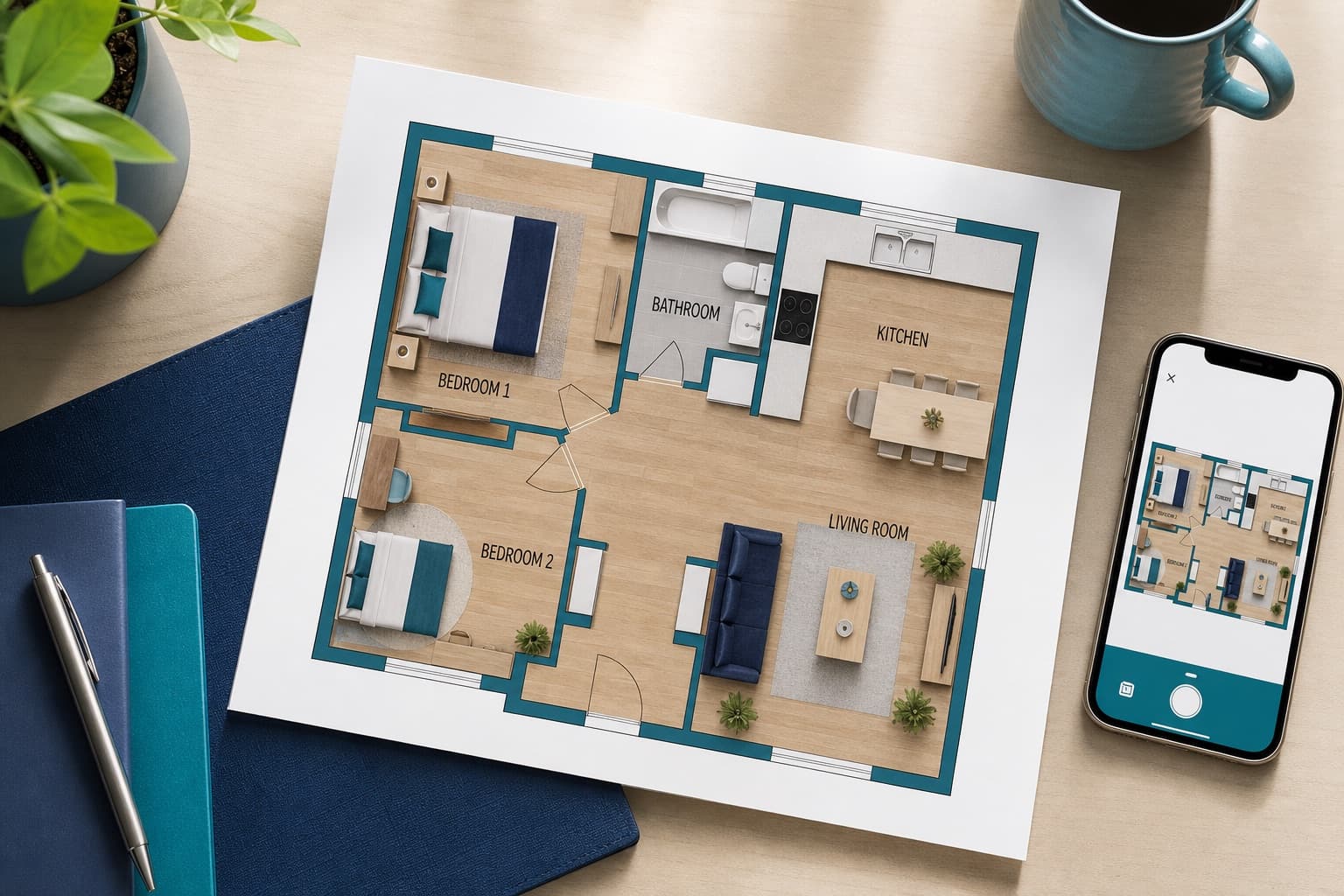
Ein Immobilien-Grundriss fürs Inserat, ohne Laser-Entfernungsmesser und ohne Zeichner: Genau das erreichen Sie, wenn Sie einen 2D-Grundriss mit dem iPhone erstellen, mit einem Scan auf dem iPhone Pro und einer Nachbearbeitung im Browser. Der Scan passiert während des Termins, den Sie ohnehin vor Ort haben; nach wenigen Minuten liegt der Grundriss beim Objekt in IACrea.
Das erfahren Sie in dieser Anleitung:
- Wo Sie in der App einen 2D-Grundriss anlegen
- Wie Sie eine Etage scannen
- Warum Sie einen Grundriss pro Etage erstellen sollten
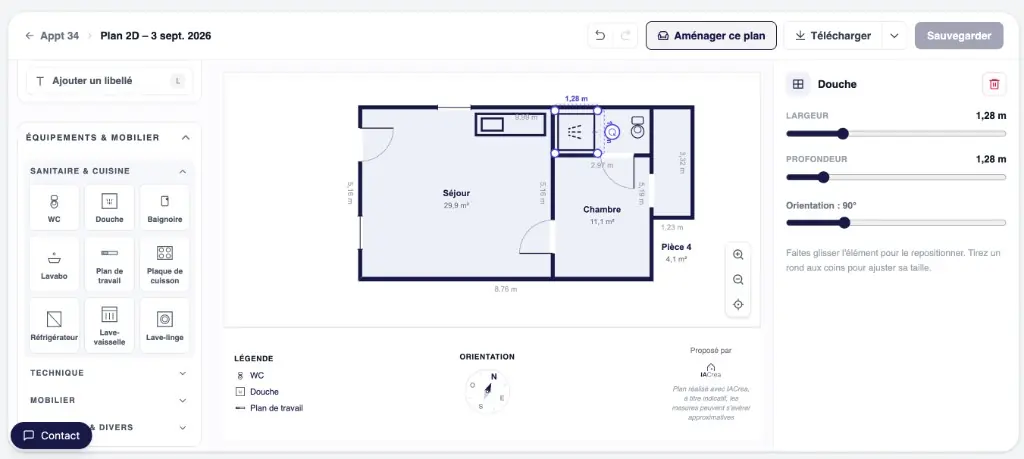
- Wo Sie den Grundriss auf der Website finden und wie Sie Wände, Türen und Flächen korrigieren
Bevor Sie starten: Gerät und Objekt
Der Scan für 2D-Grundrisse läuft in der IACrea-App auf dem iPhone Pro und Pro Max: Der LiDAR-Sensor dieser Modelle misst die Raumtiefe.
Das Wichtigste in Kürze
- iPhone Pro oder Pro Max, ab dem iPhone 12 Pro
- Eine Etage nach der anderen (ein Grundriss pro Etage)
- Möbel stören die Erstellung des Grundrisses nicht
- Sie können Raum für Raum scannen oder die ganze Etage in einem Durchgang
Schritt 1: Den 2D-Grundriss in der App starten
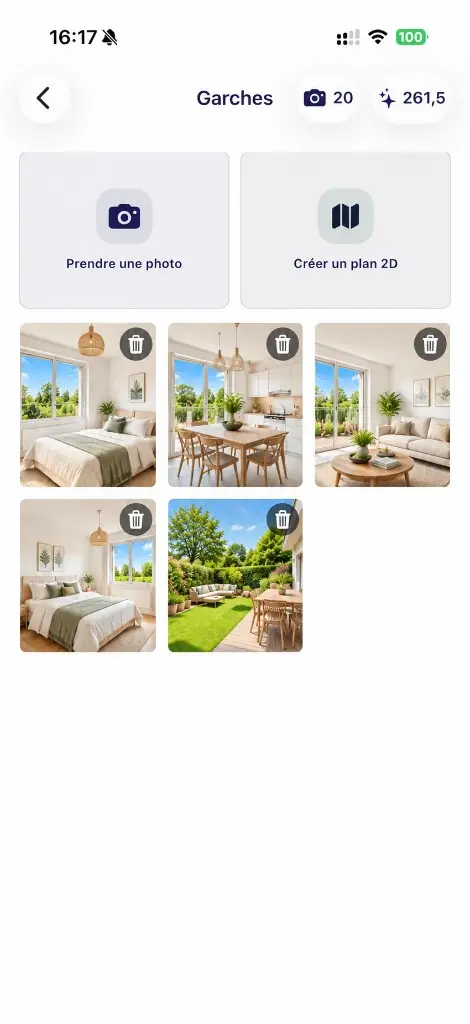
Sobald Sie in der mobilen App ein Objekt angelegt haben, tippen Sie auf „Create 2D plan“ (die Schaltflächen der App sind derzeit auf Englisch beschriftet).
Beim ersten Start zeigt die App Tipps zum Scannen: Raum für Raum, durch die Türen gehen, langsame Bewegungen, Licht, Fenster.
Schritt 2: Räume scannen und den 2D-Grundriss mit dem iPhone erfassen (Möbel inklusive)
Um einen 2D-Grundriss mit dem iPhone zu erstellen, schwenken Sie das Gerät langsam durch den Raum und lassen die App Wände, Türen und Fenster erkennen. Ziel: Die hell leuchtenden weißen Linien sollen den Kanten von Decke und Boden und den Raumecken folgen. Auch Fenster und Türen sollen sie umranden.
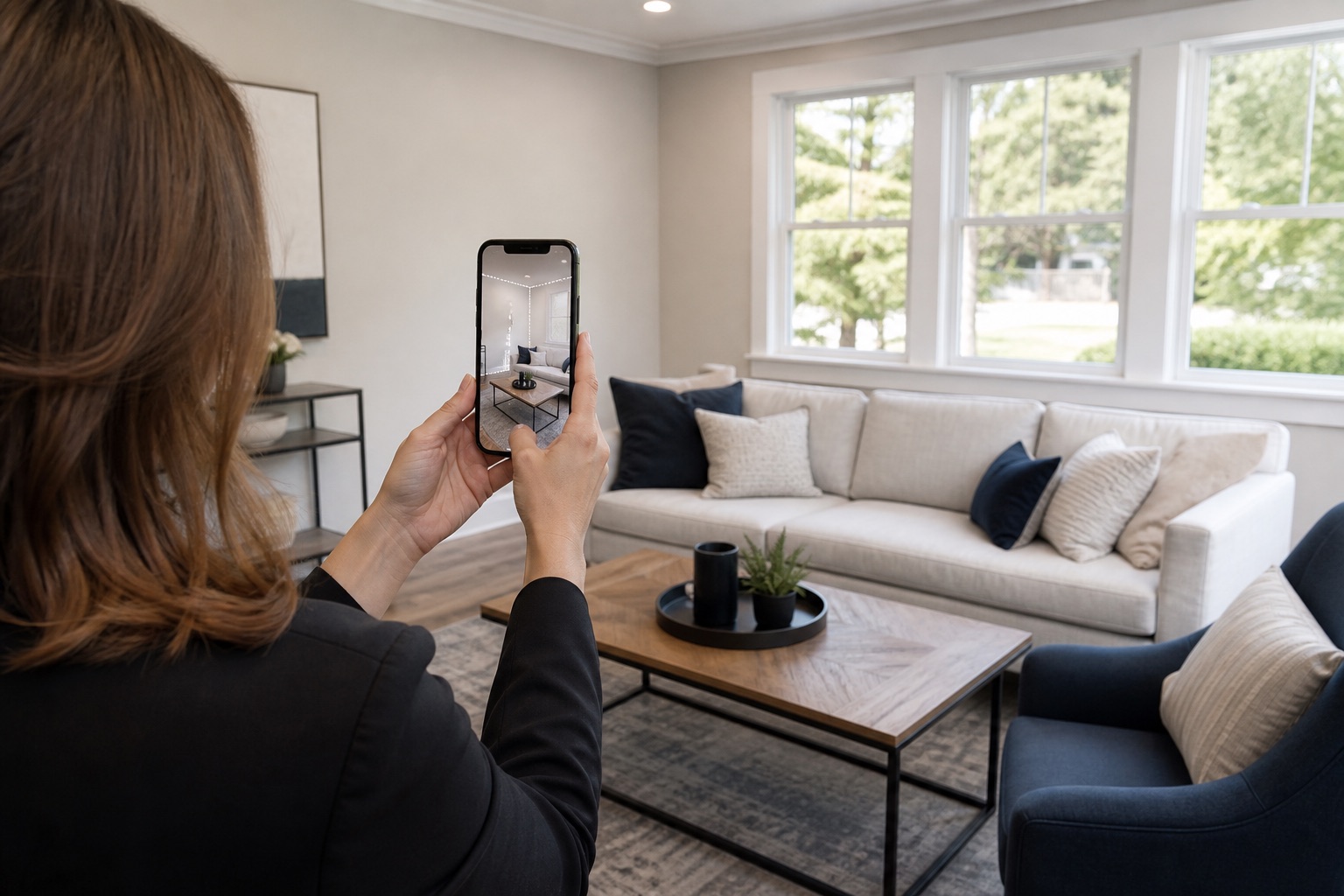 Sie müssen das Wohnzimmer nicht ausräumen: Möbel vor den Wänden verfälschen den Grundriss nicht
Möbel sind kein Problem
Möbel wie das Sofa an der Wand, das Bett oder die Anrichte stören den Scan nicht. Das System rekonstruiert die Wände auch dann, wenn Möbel einen Teil der unteren Wandfläche verdecken.
Gehen Sie aber vor Fenstern langsamer vor (Glas wird manchmal schlechter erkannt) und richten Sie das iPhone nicht lange auf Spiegel: Sie verfälschen die Tiefenmessung.
Erkennt die App ein Fenster oder eine Tür nicht, können Sie es später im fertigen Grundriss ergänzen.
Raum für Raum oder alles auf einmal?
Beides funktioniert:
- Raum für Raum: Schließen Sie den Raum ab, benennen Sie ihn (Wohnzimmer, Küche, Schlafzimmer …) und tippen Sie auf „Add a room“. Dann scannen Sie den nächsten Raum. Die Räume bleiben dabei richtig zueinander angeordnet.
- Alles in einem Scan: Sie können die Räume nacheinander erfassen, ohne die App zu schließen.
In beiden Fällen setzt „Done“ den Grundriss zusammen, wenn die Etage fertig ist. Ist ein Raum misslungen, scannen Sie nur ihn mit „Rescan this room“ neu, ohne den ganzen Scan zu verwerfen.
Schritt 3: Ein Grundriss pro Etage
Wer zwei Etagen in einem Scan mischt, bekommt einen unlesbaren Grundriss: Räume liegen übereinander oder sind falsch zusammengesetzt.
Legen Sie deshalb für jede Etage einen eigenen Grundriss an.
Schritt 4: Vorschau, Speichern, weiter auf der Website
Nach dem Scan zeigt die App sofort die Vorschau mit Gesamtfläche und Grundriss. Der Grundriss wird mit dem Objekt synchronisiert: Sie finden ihn in Ihrem Online-Bereich und können dort alles ändern, von den angezeigten Informationen über ein fehlendes Fenster bis zur verschobenen Wand.
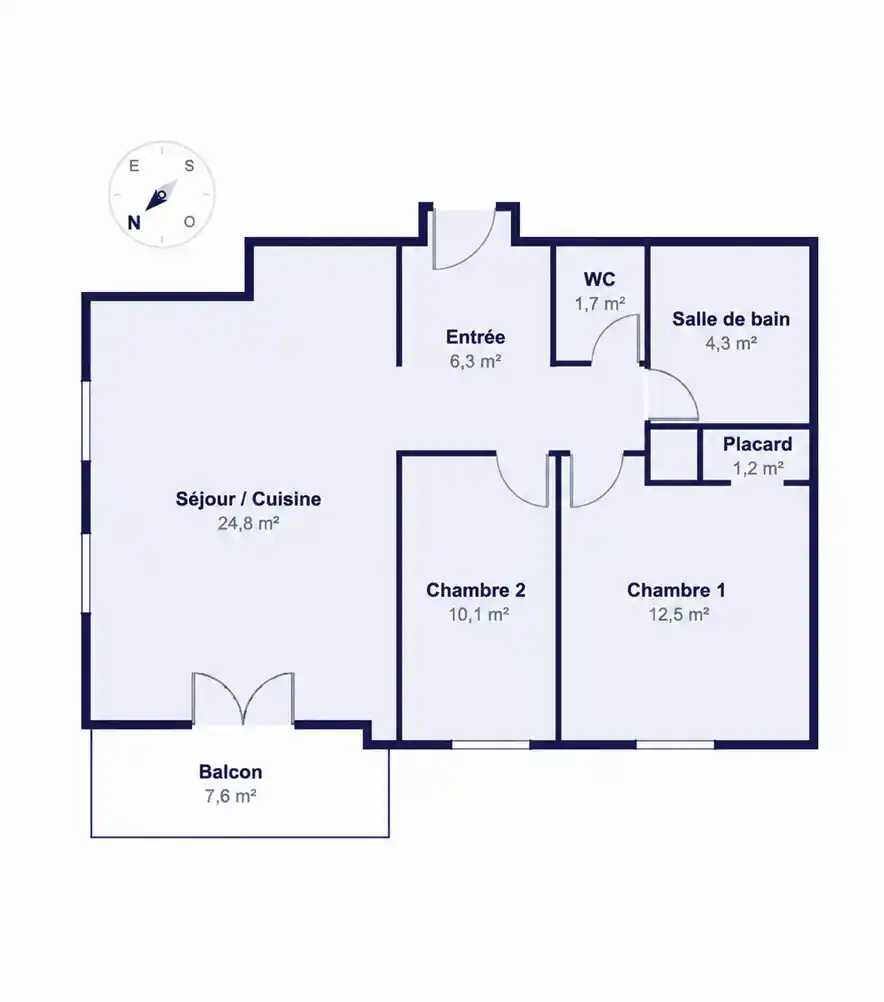 Der fertige Grundriss
Laut einer britischen Umfrage übergeht jeder fünfte Käufer ein Inserat ohne Grundriss (Rightmove): Wer jedem Objekt einen Grundriss mitgibt, hebt sich ab und präsentiert das Objekt besser.
Schritt 5: Den Grundriss im Web-Editor bearbeiten (Wände, Türen, Maße)
Im Web-Editor feilen Sie am Grundriss. Sie passen die angezeigten Informationen an (Maße, Logo usw.), ändern Raumnamen, ergänzen Türen, Fenster und vieles mehr. Alles ist bearbeitbar. Mit „Plan duplizieren“ legen Sie eine Kopie an, um verschiedene Einrichtungsvarianten zu zeigen.
Ist der Grundriss fertig, können Sie ihn Ihren Kaufinteressenten auch als 3D-Grundriss teilen: Ein einfacher Link öffnet das Objekt in 2D und 3D, damit sie die Räume nach der Besichtigung noch einmal durchgehen können.
Häufige Fehler (und wie Sie sie vermeiden)
Die App zwischen zwei Räumen schließen: Die Anordnung der Räume zueinander geht verloren. Lassen Sie die App geöffnet, solange Sie Räume derselben Etage hinzufügen.
Zwei Etagen in einem Scan: Fangen Sie neu an, mit einem Grundriss pro Etage.
Zu schnell scannen: Die leuchtenden Linien müssen auf Boden- und Deckenkante liegen. Wer langsam scannt, kann einen 2D-Grundriss mit dem iPhone in wenigen Minuten erstellen, ohne nacharbeiten zu müssen.
FAQ
Muss ich den Raum ausräumen, bevor ich mit IACrea einen 2D-Grundriss erstelle? Nein. Möbel vor den Wänden blockieren den Scan nicht: Das System rekonstruiert die Wände dahinter. Meiden Sie nur Spiegel und große Glasflächen, die die Tiefenmessung verfälschen, und gehen Sie in den Ecken langsam vor.
Kann ich die ganze Wohnung in einem Durchgang scannen? Ja, Sie können die Räume im selben Scan nacheinander erfassen oder einzeln scannen, bevor Sie abschließen. Trennen Sie aber immer die Etagen: ein 2D-Grundriss pro Geschoss (Erdgeschoss, Obergeschoss, Keller). Mischen Sie nie zwei Etagen in einem Scan.
Wo finde ich den Grundriss nach dem Scan mit dem iPhone Pro? Der Grundriss ist in Ihrem IACrea-Konto mit dem Objekt verknüpft. Öffnen Sie auf iacrea.com das betreffende Projekt: Der Grundriss liegt bei Ihren Medien und lässt sich von dort im Editor öffnen.
Was kann ich im Web-Editor am 2D-Grundriss ändern? Sie können Wände verschieben und anpassen, Türen und Fenster korrigieren, Räume umbenennen, Maße verfeinern und den Grundriss als Bild exportieren. Eine schlecht erfasste Wand korrigieren Sie hier, ohne den ganzen Raum neu zu scannen.
Welches Gerät brauche ich, um mit der IACrea-App einen 2D-Grundriss zu erstellen? Ein iPhone Pro oder Pro Max mit LiDAR-Sensor, ab dem iPhone 12 Pro. iPhones ohne Pro haben diesen Sensor nicht, dort ist der Scan nicht verfügbar. Die Bearbeitung erledigen Sie danach an jedem Computer im Browser.
Über die Autorin

Mitgründerin & CEO von IACrea
Pauline Clavelloux ist Mitgründerin und CEO von IACrea. Im täglichen Austausch mit Maklerbüros und Immobilienmaklern kennt sie deren Herausforderungen bei Sichtbarkeit, Marketing und Lead-Generierung. Im Blog teilt sie konkrete Strategien zu Immobilienmarketing, Social Media und Akquise im KI-Zeitalter.
Auch interessant

Bereit, Ihre Fotos in verkaufsfördernde Inhalte zu verwandeln?
Tausende Immobilienmakler nutzen IACrea, um in Sekunden professionelle Inhalte zu erstellen.
Kostenlos testen →