

Eine Einstellung vom Wohnzimmer, die stumm durchläuft, erzählt nichts. Sprechen Sie einen Satz dazu – „ein lichtdurchfluteter Wohnbereich, offen zur Küche“ – und aus demselben Bild wird eine geführte Besichtigung. Genau das trennt ein Objektvideo, das man aus Höflichkeit anklickt, von einem, das man bis zum Ende ansieht.
Diese Anleitung zeigt Schritt für Schritt, wie Sie ein KI-Voiceover für Immobilienvideos direkt im Videoeditor von IACrea einrichten: Stimme wählen, Vertonung pro Sequenz aktivieren, Untertitel einstellen und exportieren. Ohne Tonstudio und ohne Sprecher, den Sie buchen müssten.
Das lernen Sie in dieser Anleitung:
- Wie das Voiceover im Videoeditor von IACrea funktioniert (und warum Sie kein eigenes Skript schreiben müssen)
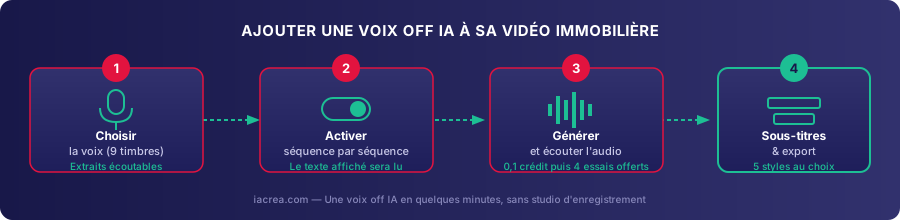
- Wie Sie es in 4 Schritten Sequenz für Sequenz aktivieren
- Welche Stimme zu welcher Immobilie und welchem Ton passt
- Wie Sie synchronisierte Untertitel für Social Media einstellen
- Welche Fehler ein schlecht abgestimmtes Voiceover verraten
Warum sich ein KI-Voiceover für Immobilienvideos lohnt
Video ist im Immobilienmarketing noch immer ein blinder Fleck. In Frankreich wünschen sich 79 % der Käufer Videos, bevor sie zu einer Besichtigung fahren, aber nur 18 % der Makler produzieren welche (Immo Matin). Ein vertontes Immobilienvideo hebt sich zusätzlich von den wenigen stummen Clips ab, die im Umlauf sind: Die Stimme nennt die Stärken des Objekts genau in dem Moment, in dem das Bild sie zeigt. Der Kaufinteressent muss nicht raten, ob er gerade ein Schlafzimmer oder ein Arbeitszimmer sieht.
Das Argument gilt auch für Social Media, wo die meisten Videos ohne Ton laufen (die meistzitierte Schätzung geht auf eine Erhebung von Digiday zurück und liegt bei rund 85 %, vgl. SousTitreur). Ein untertiteltes Video transportiert seine Botschaft auch stumm, und Facebook Business misst bei untertitelten Videoanzeigen bis zu 12 % mehr Interaktion. Voiceover und Untertitel sind also nicht doppelt gemoppelt: Sie decken die beiden Arten ab, wie Videos heute geschaut werden – mit Kopfhörern oder mit stummgeschaltetem Handy in der Bahn.
So funktioniert das Voiceover im Videoeditor von IACrea
Ein Prinzip macht alles einfacher: Das Voiceover liest den Text vor, der bereits in der Sequenz eingeblendet ist. Ein separates Skript gibt es nicht. Der Text, den Sie für die Beschreibung eines Raums eingeben („eine offene, helle Küche“), ist derselbe, den die Stimme spricht. Ändern Sie ihn im Bild, generieren Sie die Audiospur einfach neu, damit beides synchron bleibt.
Es gibt zwei Ebenen von Einstellungen:
- Die Stimme wählen Sie global, sie gilt für das ganze Video. Neun voreingestellte Stimmen stehen zur Auswahl, jede können Sie vorher über „Ausschnitt anhören“ probehören.
- Die Vertonung aktivieren Sie Sequenz für Sequenz: Mit einem Schalter legen Sie fest, ob eine Sequenz gesprochen wird oder stumm bleibt. Genauso schalten Sie ihre Untertitel ein oder aus.
Vertont werden können nur Sequenzen mit einem Text zur Vorstellung des Objekts. Eine rein visuelle Abschlusstafel (Logo, Kontaktdaten des Maklerbüros) hat nichts zu erzählen und bleibt beim Voiceover außen vor.
Was ein Voiceover kostet
Die erste Generierung eines Satzes kostet 0,1 Credits und ist in den IACrea-Tarifen enthalten. Solange Text und Stimme gleich bleiben, können Sie bis zu 4-mal kostenlos neu generieren, um die Betonung nach dem Anhören zu verbessern. Sind diese Freiversuche aufgebraucht, kostet eine neue Generierung wieder 0,1 Credits und schaltet erneut 4 Versuche frei. Wechseln Sie die Stimme für das ganze Video, zahlen Sie nur für die Sequenzen, deren vorhandene Audiospur nicht mehr zur neuen Stimme passt. Die voraussichtlichen Kosten werden vor der Bestätigung angezeigt.
Anleitung: Voiceover in 4 Schritten aktivieren
Schritt 1: Stimme auswählen
Öffnen Sie im Editor den Bereich „Off-Stimme“ und gehen Sie im Reiter „Stimme“ die neun Stimmen durch. Jede lässt sich über „Ausschnitt anhören“ kurz probehören. Ihre Wahl gilt für das gesamte Video, nicht für einzelne Sequenzen.
Schritt 2: Vertonung Sequenz für Sequenz aktivieren
Jede Sequenz in der Timeline hat einen eigenen Schalter „Voice-over“, mit dem Sie die Vertonung ein- oder ausschalten. Gesprochen wird der Text, den Sie für die Sequenz bereits eingegeben haben – Sie müssen nichts neu tippen.
Der Bereich „Off-Stimme“ im Videoeditor von IACrea, geöffnet für eine Sequenz der Timeline
Schritt 3: Audio generieren und anhören
Ein Klick auf „Sprachübertragung generieren“ startet die Generierung, die Audiospur erscheint direkt in einem Player in der Sequenz. Gefällt Ihnen das Ergebnis nicht – zu schnell gesprochen, zu monotone Betonung –, probieren Sie es mit „Regenerieren“ noch einmal. Bis zu 4 dieser Versuche sind kostenlos.
Schritt 4: Untertitel einstellen und exportieren
Schalten Sie die Untertitel Sequenz für Sequenz ein, wählen Sie unter „Stil Untertitel“ einen Stil für das ganze Video und exportieren Sie. Die Dauer jeder Sequenz passt sich automatisch an die Länge der generierten Audiospur an, damit das Bild nie mitten im Satz wechselt.
Welche Stimme passt zu welcher Immobilie?
Nicht jede der neun Stimmen passt zu jedem Objekt. Beim Einfamilienhaus überzeugt ein ruhiger Ton mehr als ein dynamischer, der eher zum Apartment für Berufseinsteiger passt.
| Objekttyp | Gewünschter Ton | Passende Stimme |
|---|---|---|
| Einfamilienhaus, gehobene Immobilie | Vertrauenerweckend, ruhig | Tiefe, ruhige Stimme |
| Stadtwohnung, Erstkäufer | Herzlich, nahbar | Warme oder klare Stimme |
| Apartment, kleine Wohnung für Berufseinsteiger | Dynamisch, begeistert | Dynamische oder begeisterte Stimme |
| Luxusimmobilie | Elegant, zurückhaltend | Reife, elegante Stimme |
Am besten hören Sie die neun Ausschnitte an, wenn der Text der ersten Sequenz schon steht: Dieselbe Stimme klingt je nach Wortlaut anders. Für hochwertige Objekte beschreibt unser Leitfaden zum Home Staging im Premiumsegment, welchen Ton Ihr gesamter Content treffen sollte, das Voiceover eingeschlossen.
Einen wirkungsvollen Sprechertext schreiben
Weil das Voiceover den eingeblendeten Text vorliest, verbessern Sie mit einem guten Text beides zugleich. Diese Faustregeln haben sich bei Videos in IACrea bewährt:
- Eine Idee pro Sequenz. Ein kurzer, konkreter Satz („ein durchgesteckter Wohnbereich mit Südausrichtung“) wirkt stärker als drei Argumente in einem Atemzug.
- Ein natürliches Sprechtempo. Rechnen Sie mit etwa 2,5 Wörtern pro Sekunde, um die Textlänge an die tatsächliche Dauer der Sequenz anzupassen. Ist der Text länger, läuft die Audiospur über das Bild hinaus und die Sequenz verlängert sich automatisch.
- Wörter, die sich gut sprechen lassen. Abkürzungen und komplizierte Zahlen klingen gesprochen holprig. Schreiben Sie lieber „neunzig Quadratmeter“ als „90 m²“, wenn die Sequenz die Fläche ausdrücklich nennt.
- Ein Schluss mit Handlungsaufforderung in der letzten vertonten Sequenz, vor der stummen Abschlusstafel.
Untertitel: die 5 verfügbaren Stile
Der Untertitelstil ist eine globale Einstellung und gilt für alle Sequenzen, in denen Untertitel eingeschaltet sind. Fünf Vorlagen decken die meisten Fälle ab:
| Stil | Darstellung | Empfohlener Einsatz |
|---|---|---|
| Netzwerke | Groß, in Versalien, gesprochenes Wort in Gold hervorgehoben | Reels und Stories auf Instagram und TikTok |
| Karaoke | Dunkles Band, aktuelles Wort hervorgehoben | Videos, die aufmerksam angesehen werden, etwa auf Portalen |
| Hervorgehoben | Farbige Markierung auf dem aktuellen Wort | Dynamischer Effekt, der in den ersten Sekunden Aufmerksamkeit holt |
| Klassisch | Ganzer Satz auf dunklem Band | Videos auf Immobilienportalen |
| Elegant | Feine, gesperrte Versalien, ohne Band | Luxusimmobilien, reduzierter Look |
Jeder Stil lässt sich über „Stil anpassen“ im Detail ändern – Farbe, Position, Deckkraft des Bands. Mit einer Vorlage zu starten, erspart Ihnen aber, für jedes neue Video ein eigenes Erscheinungsbild zusammenzustellen.
Das vertonte Video verbreiten: Portale und Social Media
Nach dem Export spielen Sie das Video auf mehreren Kanälen aus, mit jeweils passender Einstellung:
- Immobilienportale wie ImmoScout24, Immowelt oder Kleinanzeigen: Bleiben Sie beim Untertitelstil „Klassisch“. Er ist für ruhiges Ansehen gedacht, mit oder ohne Ton.
- Instagram und TikTok, im Hochformat mit dem Stil „Netzwerke“ oder „Hervorgehoben“: Dort wird fast immer ohne Ton geschaut. Das Voiceover ersetzt die Untertitel also nicht, es ergänzt sie. Wie Sie den Beitrag nach dem Export planen, zeigt unsere Anleitung zum Posten auf Instagram und Facebook.
- Ihre Unterlagen für die Objektakquise: Ein vertontes Video, kombiniert mit Ihren Vorher-Nachher-Beispielen, stärkt Ihre Argumente gegenüber zögernden Eigentümern.
Für den gesamten Videoschnitt – nicht nur das Voiceover – decken unser Leitfaden zum Immobilienvideo mit KI und unsere Anleitung zum Schnitt eines Drohnenvideos den Rest der Timeline ab.
Typische Fehler beim Voiceover
- Die Stimme wählen, bevor der Text steht. Eine Stimme, die bei einem Testsatz gut klingt, kann zum echten Sprechertext schlecht passen. Hören Sie die Ausschnitte immer mit Ihren eigenen Formulierungen im Kopf an.
- Zu viel Text in einer Sequenz. Ein zu langer Satz zieht die Sequenz weit über die geplante Bilddauer hinaus und bringt den Rhythmus des Schnitts durcheinander.
- Untertitel im Hochformat vergessen. Ohne sie geht der Großteil der Botschaft auf Plattformen verloren, auf denen der Ton standardmäßig aus ist.
- Eine Logo- oder Kontakttafel vorlesen lassen wollen. Diese Sequenzen sind vom Voiceover grundsätzlich ausgeschlossen. Sie brauchen dort keinen Sprechertext.
FAQ
Unterscheidet sich der Voiceover-Text vom Text im Bild? Nein. Das Voiceover in IACrea liest genau den Text vor, der in der Sequenz eingeblendet ist. Ein separates Skript brauchen Sie nicht. Ändern Sie den Text im Bild, wird beim erneuten Generieren automatisch der neue Wortlaut gesprochen.
Was kostet die Generierung eines Voiceovers? Die erste Generierung einer Sequenz kostet 0,1 Credits. Danach sind 4 weitere Generierungen kostenlos, solange Text und Stimme unverändert bleiben. Sind diese Freiversuche aufgebraucht, kostet jede neue Generierung wieder 0,1 Credits und schaltet erneut 4 Versuche frei.
Kann ich für jede Sequenz eine andere Stimme verwenden? Nein. Die Stimme ist eine globale Einstellung und gilt für das gesamte Video. Pro Sequenz legen Sie nur fest, ob sie vertont wird und ob Untertitel erscheinen.
Werden Abspanntafeln mit Logo und Kontaktdaten mitgesprochen? Nein. Rein visuelle Abschluss-Sequenzen sind vom Voiceover ausgeschlossen. Vertont werden nur Sequenzen, die einen Text zur Vorstellung der Immobilie enthalten.
Brauche ich zusätzlich zum Voiceover Untertitel? Pflicht sind sie nicht, aber empfehlenswert: Ein großer Teil der Videos in Social Media wird ohne Ton angesehen. Synchronisierte Untertitel sorgen dafür, dass Ihre Botschaft auch stumm ankommt.
Kann ich die Stimme wechseln, wenn schon mehrere Sequenzen generiert sind? Ja. Wechseln Sie die Stimme in den globalen Einstellungen, müssen nur die Sequenzen neu generiert werden, deren vorhandene Audiospur nicht mehr zur neuen Stimme passt. Die voraussichtlichen Kosten sehen Sie, bevor Sie bestätigen.
Fazit
Für ein KI-Voiceover für Immobilienvideos brauchen Sie weder Sprecher noch Studio. Im Videoeditor von IACrea wählen Sie eine Stimme, aktivieren die Vertonung Sequenz für Sequenz auf Basis des Textes, den Sie ohnehin geschrieben haben, und synchronisieren vor dem Export die Untertitel. So wird aus einer stummen Abfolge von Räumen eine kommentierte Besichtigung, die auf dem Immobilienportal ebenso funktioniert wie als Instagram-Reel.
Testen Sie den Videoeditor von IACrea kostenlos und geben Sie Ihrem nächsten Objektvideo eine Stimme.
Über die Autorin

Mitgründerin & CEO von IACrea
Pauline Clavelloux ist Mitgründerin und CEO von IACrea. Im täglichen Austausch mit Maklerbüros und Immobilienmaklern kennt sie deren Herausforderungen bei Sichtbarkeit, Marketing und Lead-Generierung. Im Blog teilt sie konkrete Strategien zu Immobilienmarketing, Social Media und Akquise im KI-Zeitalter.
Auch interessant

Bereit, Ihre Fotos in verkaufsfördernde Inhalte zu verwandeln?
Tausende Immobilienmakler nutzen IACrea, um in Sekunden professionelle Inhalte zu erstellen.
Kostenlos testen →