
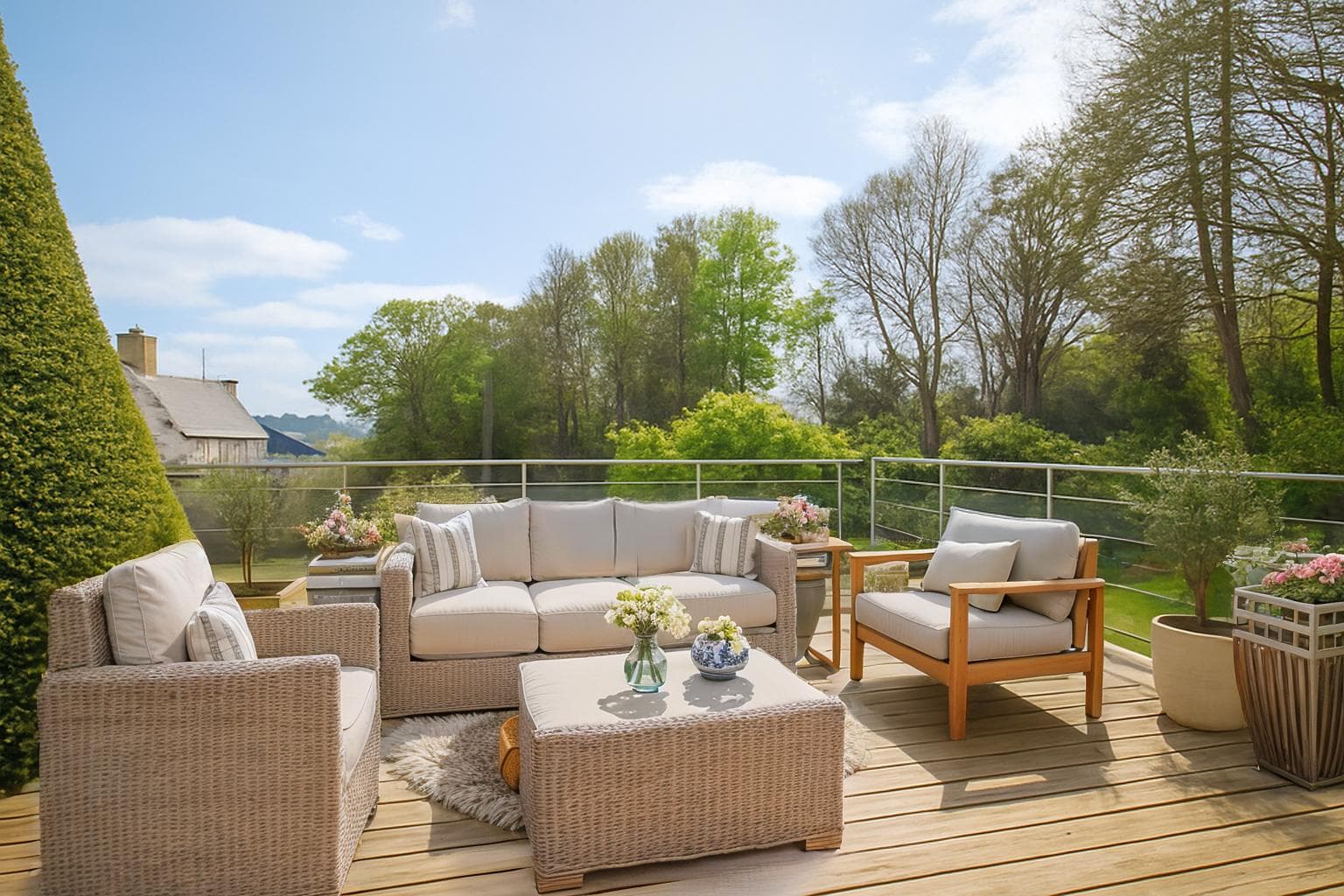
Un plan drone capte l'attention en moins de cinq secondes. Mais seul, il ne vend rien : c'est la suite — les pièces, les volumes, la lumière — qui transforme l'accroche en visite. Le problème, c'est que la plupart des agents s'arrêtent là, faute de savoir assembler proprement un rush aérien avec le reste de leur contenu vidéo.
Ce tutoriel montre comment monter une vidéo drone immobilier en enchaînant votre plan aérien avec des clips générés par IA à partir de vos photos intérieures, le tout dans l'application de montage vidéo immobilier IACrea — sans exporter vers un logiciel de montage tiers.
Ce que vous allez apprendre dans ce tutoriel :
- Comment importer votre plan drone comme un média classique dans l'éditeur
- Comment enchaîner plan aérien et clips IA sur une même timeline
- Quel ordre et quelles transitions donnent le rendu le plus professionnel
- Comment ajouter musique, voix off et sous-titres avant l'export
- Les erreurs qui trahissent un montage bâclé
Ce dont vous avez besoin avant de commencer
Trois éléments suffisent pour assembler une vidéo drone immobilier avec IACrea :
- Un compte IACrea — l'essai gratuit couvre largement un premier montage
- Un fichier
.mp4de votre plan drone, tourné vous-même ou par un télépilote (voir notre guide complet du drone immobilier pour la réglementation et les tarifs si vous n'avez pas encore de prestataire) - Une ou plusieurs photos d'intérieur, idéales pour générer vos clips de vidéo IA immobilière
Aucune installation, aucun logiciel de montage supplémentaire : l'ensemble du travail — import, ordonnancement, transitions, export — se fait dans le navigateur.
Comprendre l'éditeur vidéo IACrea : séquences et médias
Avant de vous lancer, deux notions suffisent à comprendre l'outil. Une vidéo IACrea est composée de séquences : des blocs ordonnés sur une timeline, chacun avec sa durée et sa transition d'entrée. Chaque séquence contient un média — une photo ou un fichier vidéo.
C'est le point clé pour ce tutoriel : l'éditeur ne fait aucune différence structurelle entre un média généré par IA et un média que vous importez vous-même. Votre plan drone devient une séquence comme une autre, au même titre qu'un clip généré à partir d'une photo de salon. Vous pouvez donc les réordonner, les rogner et leur appliquer des transitions exactement de la même façon, sur une seule et même timeline.
En plus des séquences visuelles, deux pistes s'ajoutent indépendamment du montage image : une musique de fond globale, et une voix off avec sous-titres synchronisés, activables séquence par séquence.
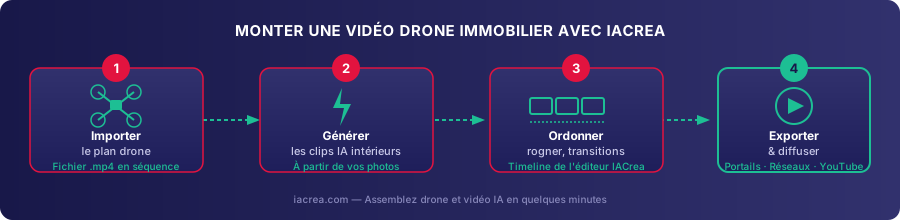
Tutoriel : assembler drone et vidéo IA en 6 étapes
Étape 1 : Importer votre plan drone
Ouvrez l'éditeur vidéo et glissez-déposez votre fichier .mp4 dans une nouvelle séquence. Le drone devient votre première séquence — pas besoin de le convertir ou de le préparer, l'import fonctionne comme pour n'importe quel média.
Étape 2 : Générer vos clips IA intérieurs
Importez ensuite vos photos de pièces et lancez la génération de vidéo IA immobilière pour chacune : travelling avant pour le salon, panoramique pour la cuisine, zoom lent pour la chambre. Chaque clip généré arrive comme une nouvelle séquence, à la suite du plan drone.
L'éditeur IACrea : plan drone et clips IA cohabitent sur la même timeline, sans distinction technique
Étape 3 : Ordonner les séquences sur la timeline
Faites glisser les séquences pour fixer l'ordre définitif. Le principe général : le plan drone en ouverture pour situer le bien, puis les clips intérieurs dans l'ordre de la visite (entrée, séjour, cuisine, chambres).
Étape 4 : Rogner chaque séquence
Un plan drone brut dure souvent 20 à 30 secondes — bien trop long pour une vidéo d'annonce. Ajustez les points d'entrée et de sortie de chaque séquence pour ne garder que le meilleur passage : 4 à 6 secondes pour le plan aérien suffisent largement à créer l'effet d'accroche.
Étape 5 : Choisir les transitions
Chaque séquence possède sa propre transition d'entrée. Un fondu simple entre le plan drone et le premier clip intérieur fonctionne dans la grande majorité des cas — la section suivante détaille les autres options disponibles.
Étape 6 : Musique, voix off et export
Ajoutez une musique de fond, éventuellement une voix off avec sous-titres automatiques, puis exportez. Comptez quelques minutes au total pour assembler un plan drone et trois à quatre clips intérieurs.
Quel plan en ouverture, quels plans ensuite ?
Tous les plans ne jouent pas le même rôle dans la vidéo finale. Voici la répartition qui fonctionne le mieux sur les vidéos assemblées par les agents IACrea :
| Type de plan | Rôle dans la vidéo | Durée conseillée |
|---|---|---|
| Plan drone (survol, ascension) | Accroche d'ouverture, situe le bien dans son environnement | 4–6 s |
| Clip IA travelling avant (salon) | Invite à entrer dans le bien | 5–8 s |
| Clip IA panoramique (cuisine) | Montre l'agencement complet | 5–8 s |
| Clip IA zoom lent (chambre) | Installe une ambiance cosy | 5–8 s |
| Plan drone ou logo (clôture) | Signature de fin, rappel de marque | 3–4 s |
Quelles transitions choisir entre plan aérien et plan intérieur ?
La transition entre un plan drone (mouvement ample, extérieur) et un clip intérieur (mouvement plus contenu) est le moment le plus visible du montage. Un mauvais choix trahit immédiatement un assemblage improvisé.
| Transition | Effet | Cas d'usage recommandé |
|---|---|---|
| Fondu | Fondu enchaîné doux | Entre le plan drone et le premier plan intérieur — le choix le plus sûr |
| Balayage | Glissement horizontal | Entre deux pièces différentes, pour marquer le changement d'espace |
| Glissement | Translation latérale | Entre deux plans de mouvement similaire |
| Retournement | Rotation 3D | À éviter entre drone et intérieur — l'effet est trop marqué pour une vidéo d'annonce |
| Balayage circulaire | Ouverture en cercle | Effet signature, à réserver à un seul plan par vidéo |
| Iris | Ouverture progressive | Bien adapté à un plan de détail (cuisine, salle de bain) |
| Aucune (coupe franche) | Cut direct | Entre deux plans très proches en rythme et en cadrage |
Où diffuser votre vidéo drone assemblée
Une fois exportée, votre vidéo se décline sur plusieurs canaux :
- Les portails d'annonces (SeLoger, Leboncoin, Bien'ici) en complément des photos — les annonces avec vues aériennes génèrent jusqu'à 94 % de vues en plus et se vendent 68 % plus vite (NAR).
- Les réseaux sociaux, en export vertical pour les Reels et stories — un format que seulement 18 % des agents produisent alors que 79 % des acheteurs en attendent avant de se déplacer (Immo Matin). Notre tutoriel de publication Instagram et Facebook détaille comment planifier la diffusion une fois la vidéo exportée.
- Vos supports de mandat : intégrez la vidéo à votre argumentaire de prise de mandat, aux côtés de vos exemples avant/après.
Pour une vue d'ensemble des formats et de la diffusion, notre guide complet de la vidéo IA immobilière détaille les canaux les plus rentables ; pour les techniques de prise de vue au drone elles-mêmes, consultez notre guide du tournage vidéo drone.
Les erreurs à éviter en assemblant drone et IA
- Garder un plan drone trop long en ouverture. Passé 6-7 secondes, l'accroche retombe et le spectateur décroche avant d'arriver aux clips intérieurs.
- Conserver le son original du drone. Le bruit du vent et des moteurs parasite l'écoute — coupez-le systématiquement et remplacez-le par la musique ou la voix off de l'éditeur.
- Multiplier les transitions spectaculaires. Une balayage circulaire ou une retournement à chaque changement de plan donne un rendu amateur ; réservez l'effet marqué à un seul moment de la vidéo.
- Mélanger les formats sans cohérence. Un plan drone tourné en paysage et des clips IA exportés en vertical ne s'enchaînent pas proprement — générez vos clips dans le même format que votre plan drone avant l'assemblage.
Un clip IA extérieur cohérent en cadrage avec le plan drone qui le précède
FAQ
Faut-il un logiciel de montage externe pour assembler un plan drone et une vidéo IA ? Non. L'éditeur vidéo IACrea gère l'import, l'ordonnancement, le rognage, les transitions, la musique et l'export final. Le plan drone est traité comme n'importe quel autre média de la timeline, au même titre qu'un clip généré par IA — aucun logiciel de montage tiers n'est nécessaire.
Le plan drone doit-il être placé en ouverture ou en clôture de la vidéo ? En ouverture, dans la grande majorité des cas. Un survol ou une ascension aérienne situe le bien dans son environnement et crée l'accroche ; les clips IA générés à partir de vos photos intérieures prennent ensuite le relais pour détailler les pièces. Un second plan drone bref peut clôturer la vidéo en signature.
Quel format de fichier l'éditeur accepte-t-il pour un plan drone ? Le format .mp4 standard exporté par la plupart des drones grand public. Le fichier s'importe comme un média classique dans une séquence de la timeline, sans conversion préalable.
Peut-on ajouter de la musique et des sous-titres à la vidéo assemblée ? Oui. Une piste musicale globale et une voix off avec sous-titres synchronisés peuvent être ajoutées indépendamment du montage image, puis exportées avec la vidéo finale.
Faut-il garder le son original du plan drone ? Non, dans la plupart des cas. Le bruit du vent et des moteurs parasite l'écoute : mieux vaut couper le son du plan drone et le remplacer par la musique ou la voix off ajoutée dans l'éditeur.
Conclusion
Monter une vidéo drone immobilier ne demande ni logiciel tiers ni compétences de monteur : dans l'éditeur IACrea, un plan aérien et des clips générés par IA sont de simples séquences que l'on ordonne, rogne et relie par une transition. Le résultat : une vidéo d'annonce complète, du survol extérieur jusqu'au dernier détail intérieur, prête pour les portails comme pour les réseaux sociaux.
Essayez l'éditeur de montage vidéo IACrea gratuitement et assemblez votre prochain plan drone dès aujourd'hui.
À propos de l'auteur

Cofondatrice & CTO d'IACrea
Constance Laborie est cofondatrice et CTO d'IACrea, la plateforme d'intelligence artificielle qui aide les professionnels de l'immobilier à créer leurs visuels — photos, home staging virtuel et vidéos — en quelques secondes. Elle pilote le développement produit et technique de la plateforme et partage sur le blog des guides concrets sur la photographie immobilière, le home staging virtuel et l'usage de l'IA dans l'immobilier.
À lire aussi
Prêt à transformer vos photos en contenus qui vendent ?
Rejoignez des milliers d'agents immobiliers qui utilisent IACrea pour créer du contenu professionnel en quelques secondes.
Essayer gratuitement →