
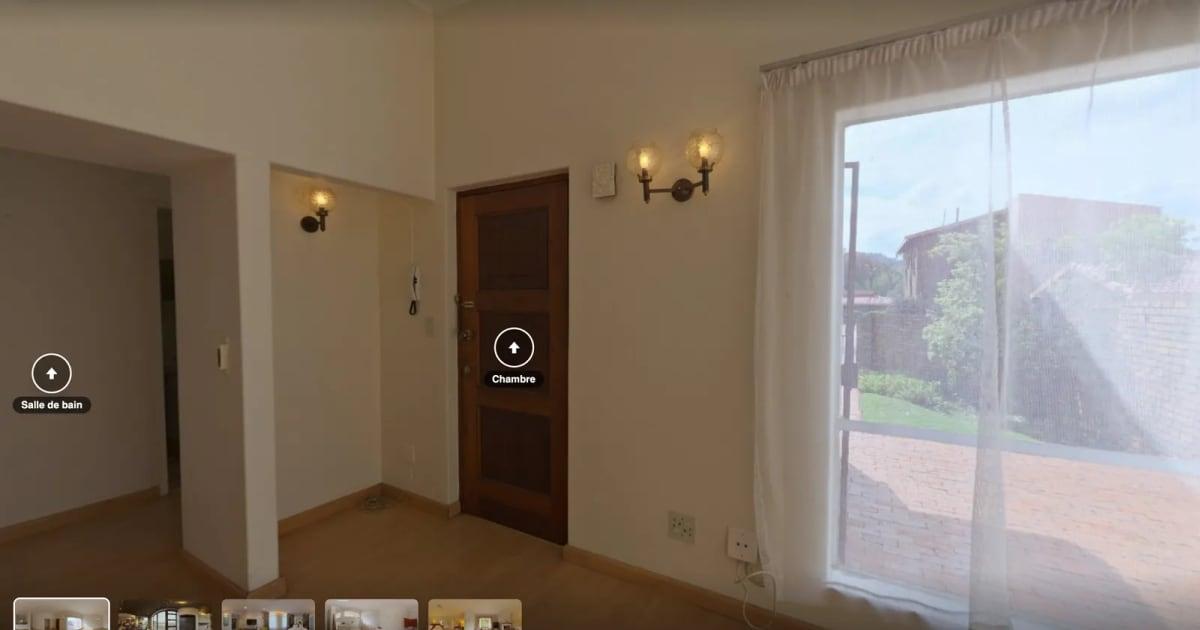
Un acheteur qui habite à 300 kilomètres vous demande des photos supplémentaires du couloir, puis de la cuisine, puis de la vue depuis la chambre. Avec une visite virtuelle, il aurait déjà la réponse, et vous ne perdriez pas une soirée en échanges de messages.
Créer une visite virtuelle gratuite pour un bien immobilier ne demande ni prestataire ni logiciel à installer. Il faut choisir le bon format, faire les bonnes prises de vue et savoir où diffuser le lien. Ce tutoriel suit l'ordre réel du travail, de la porte d'entrée du bien jusqu'à l'annonce, avec l'outil de visite virtuelle immobilière d'IACrea. Il dit aussi clairement ce qui est gratuit, et ce qui ne l'est pas.
Ce que vous apprendrez dans ce tutoriel :
- Quel format choisir selon le bien et votre matériel : visite 360° ou plan interactif
- Comment photographier une pièce en 360° sans apparaître dans l'image
- Les étapes dans IACrea, de l'import des photos au lien de partage
- Où placer le lien et le QR code pour qu'ils soient vraiment utilisés
- Les limites de la gratuité, sans mauvaise surprise
Créer une visite virtuelle gratuite : visite 360° ou plan interactif ?
Une visite virtuelle immobilière permet de parcourir un bien en ligne avant de se déplacer. Elle prend deux formes, qui ne demandent ni le même matériel ni le même temps sur place.
La visite 360° est une suite de photos panoramiques, une par pièce, reliées entre elles. L'acheteur se tient au milieu du séjour, regarde tout autour de lui, puis clique sur la porte pour passer dans la chambre. C'est le format qui fait sentir les volumes, la lumière et l'ambiance.
Le plan interactif part du plan du bien. Des caméras sont posées dessus ; l'acheteur clique sur l'une d'elles et voit la photo prise à cet endroit, dans la bonne direction. Il comprend tout de suite comment les pièces s'enchaînent, ce que des photos seules ne montrent jamais.
| Visite 360° | Plan interactif | |
|---|---|---|
| Matériel | Une caméra 360 sur trépied | Les photos de l'annonce et le plan 2D |
| Ce que l'acheteur comprend le mieux | L'ambiance, les volumes, la lumière | La distribution des pièces |
| Temps dans le bien | Une prise de vue par pièce | Aucun passage de plus |
| Coût dans IACrea | Offerte pendant le lancement | Sans crédit, avec l'option Plan 2D |
Le choix se fait bien par bien. Une maison de caractère ou un grand appartement gagne à être montré en 360°. Un T3 dont la distribution fait la vente se comprend mieux sur plan. Rien n'empêche de proposer les deux pour le même bien. Pour une comparaison plus large avec la vidéo, lisez notre article tour virtuel immobilier 360° ou vidéo IA.
Le matériel : une caméra 360, ou les photos que vous avez déjà
Pour une visite 360°
Il vous faut une caméra 360 grand public, comme une RICOH THETA ou une Insta360, et un trépied. La caméra prend toute la sphère en une seule déclenche grâce à deux objectifs dos à dos, puis assemble l'image.
Le format qui compte est la photo équirectangulaire. C'est une image deux fois plus large que haute qui « déplie » la sphère, comme une carte du monde déplie le globe. Google impose le même format pour les photos 360 publiées sur Maps : une image équirectangulaire au format 2:1. IACrea accepte les fichiers JPEG, PNG ou WebP d'au moins 2 048 pixels de large. Toutes les caméras 360 courantes exportent dans ce format, souvent bien au-dessus de ce minimum.
Avant d'acheter, vérifiez deux points : la définition de l'export, et l'application de la caméra, qui doit permettre de déclencher à distance depuis votre téléphone. C'est elle qui vous évite d'apparaître sur chaque photo.
Pour un plan interactif
Pas de caméra 360. Vous partez des photos de l'annonce et du plan du bien. Le plan se fait avec l'application IACrea sur iPhone : vous faites le tour du bien et l'application le dessine. Sur iPhone Pro, le scan LiDAR relève aussi les mesures, en cinq minutes environ ; sur les autres iPhone, le plan montre la forme et les proportions des pièces, sans cotes. Vous pouvez aussi le dessiner dans l'éditeur de plan. Le tutoriel créer et modifier un plan 2D avec IACrea détaille ces deux méthodes, et l'article scanner une pièce avec l'iPhone explique le relevé sur place.
Réussir les prises de vue 360, pièce par pièce
Une visite 360° vaut ce que valent ses photos. Les règles sont simples, mais une seule erreur se voit dans toutes les directions à la fois.
Où placer la caméra
Au centre de la pièce, sur trépied, à hauteur des yeux. Trop bas, l'acheteur a l'impression de visiter à genoux ; trop haut, les meubles s'écrasent. Dans une pièce en L ou un grand séjour, faites deux prises : l'acheteur passera de l'une à l'autre comme d'une pièce à une autre.
Ouvrez toutes les portes intérieures avant de commencer. Ce sont elles qui serviront de passages dans la visite.
Sortir du champ
Une caméra 360 voit tout, y compris le photographe. Déclenchez depuis l'application de la caméra, sur votre téléphone, en vous plaçant dans la pièce voisine, porte fermée ou derrière un angle de mur. À défaut, utilisez le retardateur. Le pied du trépied reste visible en bas de l'image : c'est normal, et c'est la zone que l'œil regarde le moins.
La lumière
Travaillez en lumière naturelle : volets et rideaux ouverts, de préférence en milieu de journée pour les pièces sombres. Évitez les heures où le soleil entre directement par une fenêtre et brûle une partie de l'image. Les caméras 360 savent atténuer les écarts entre une fenêtre très claire et un coin sombre ; si la vôtre propose ce réglage, utilisez-le, il fait partie de la caméra.
Ranger, et protéger la vie privée
Dans un logement occupé, rangez tout ce qui traîne. En 360°, il n'existe pas d'angle qui cache le linge sur la chaise. Retirez aussi les photos de famille, le courrier, les documents posés sur un bureau, et tout ce qui identifie les occupants. La visite sera vue par des inconnus, et l'article 9 du Code civil protège le droit de chacun au respect de sa vie privée. Demandez l'accord du vendeur avant la prise de vue, et montrez-lui le résultat avant de publier.
Une pièce vide paraît plus petite en 360°. Le home staging virtuel d'IACrea sait meubler une photo 360° équirectangulaire dans le style choisi, sans nouvelle prise de vue. Comme toute image retouchée, elle doit être signalée comme telle dans l'annonce.
Créer la visite 360° dans IACrea, étape par étape
Tout se fait dans le navigateur, depuis la fiche du bien. Un guide de montage affiche l'étape suivante à chaque instant.
- Importez les photos. Glissez les fichiers de la caméra dans l'éditeur. Elles sont rangées dans l'ordre de prise de vue, d'où l'intérêt de photographier dans l'ordre de la visite. Une visite peut compter jusqu'à 60 pièces ; au-delà, créez une visite par étage.
- Choisissez la pièce de départ. En général l'entrée, ou le séjour si l'entrée n'a rien à montrer.
- Reliez les pièces. Cliquez sur une porte, puis choisissez dans la liste la pièce où elle mène : la flèche est posée. L'éditeur vous propose la flèche retour dans l'autre sens.
- Nommez chaque pièce et indiquez sa surface en m². Elle s'affiche sur les vignettes : l'acheteur sait tout de suite qu'il regarde une chambre de 11 m² et non de 14.
- Publiez. La visite reçoit son lien de partage, son QR code et son code d'intégration.
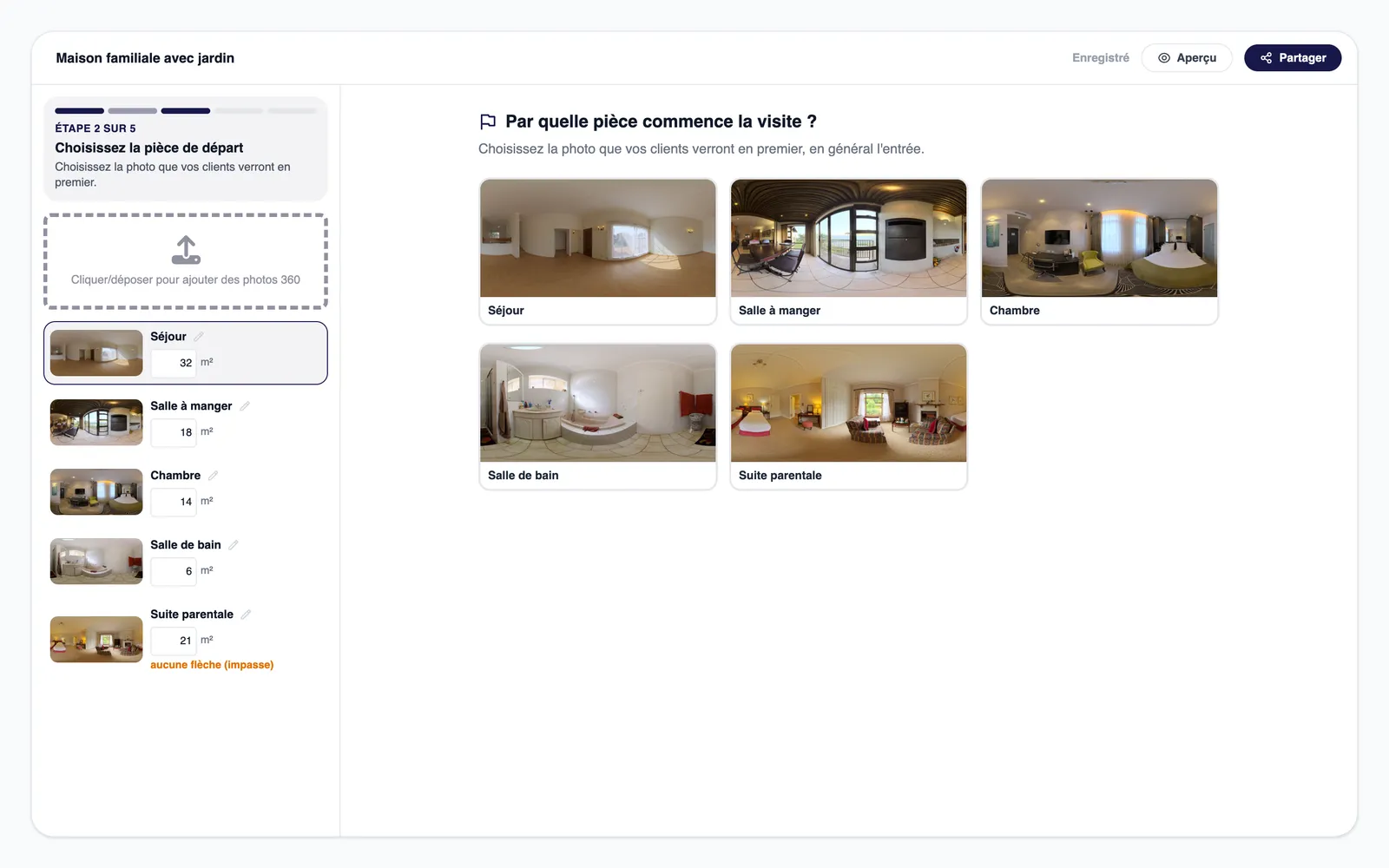
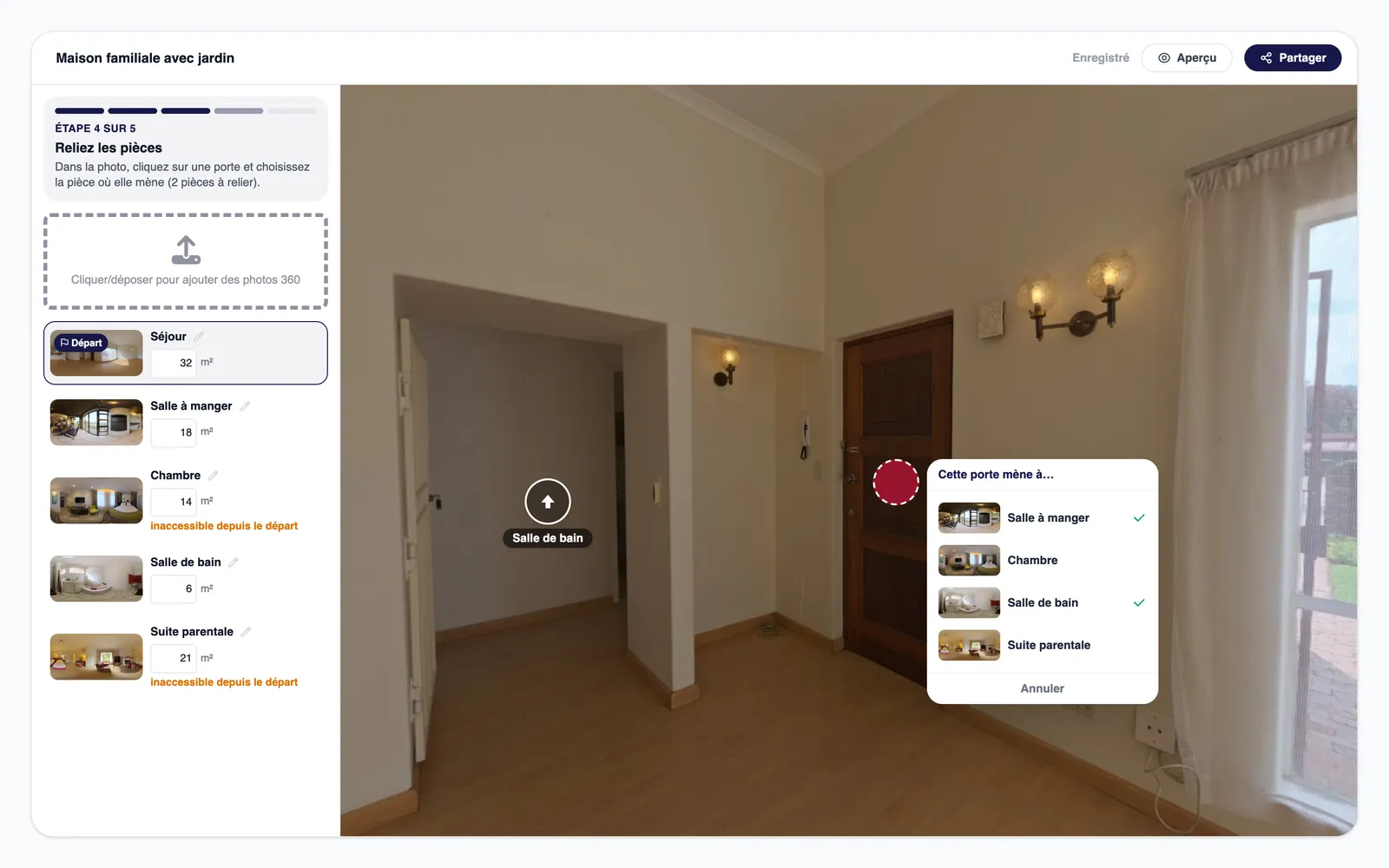
Avant de partager, parcourez la visite vous-même sur votre téléphone, comme le ferait un acheteur. C'est là qu'on repère une porte non reliée ou une pièce mal nommée.
Créer un plan interactif sans caméra 360
Le plan interactif se monte à partir de ce que vous avez déjà : le plan 2D du bien et les photos de l'annonce.
- Ouvrez le plan du bien en mode Plan interactif.
- Posez les caméras. Cliquez sur le plan là où vous avez pris chaque photo, puis orientez la caméra dans la direction de la prise de vue.
- Choisissez les médias. Pour chaque caméra, une photo ou une vidéo du bien ; le sélecteur s'ouvre directement sur les médias de la fiche.
- Partagez le lien. Il suit chaque modification du plan.
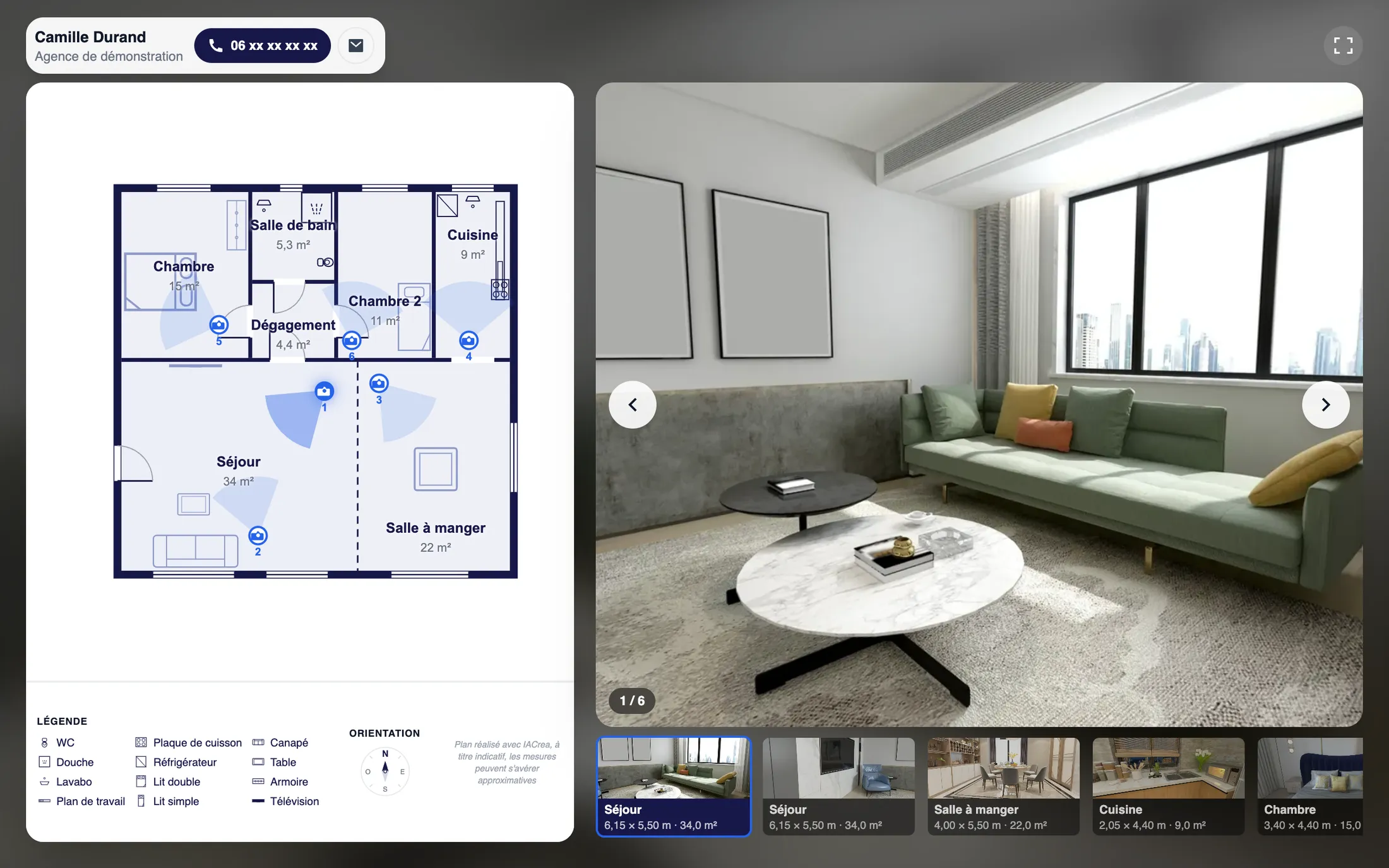
Une astuce de terrain : photographiez chaque pièce depuis le seuil de la porte, en regardant vers l'intérieur. Sur le plan, les caméras se placent alors naturellement à chaque entrée, et l'acheteur visite dans le sens où il entrerait.
Partager la visite : lien court, QR code, code d'intégration
Chaque visite publiée reçoit trois outils de diffusion.
- Un lien court et permanent, à coller dans une annonce ou à envoyer par message. Il montre toujours la dernière version enregistrée, et vous pouvez le désactiver à tout moment, par exemple quand le bien est vendu.
- Un QR code, pour la vitrine, le panneau ou le flyer immobilier.
- Un code d'intégration, à coller dans la page du bien sur le site de l'agence : la visite s'y affiche directement.
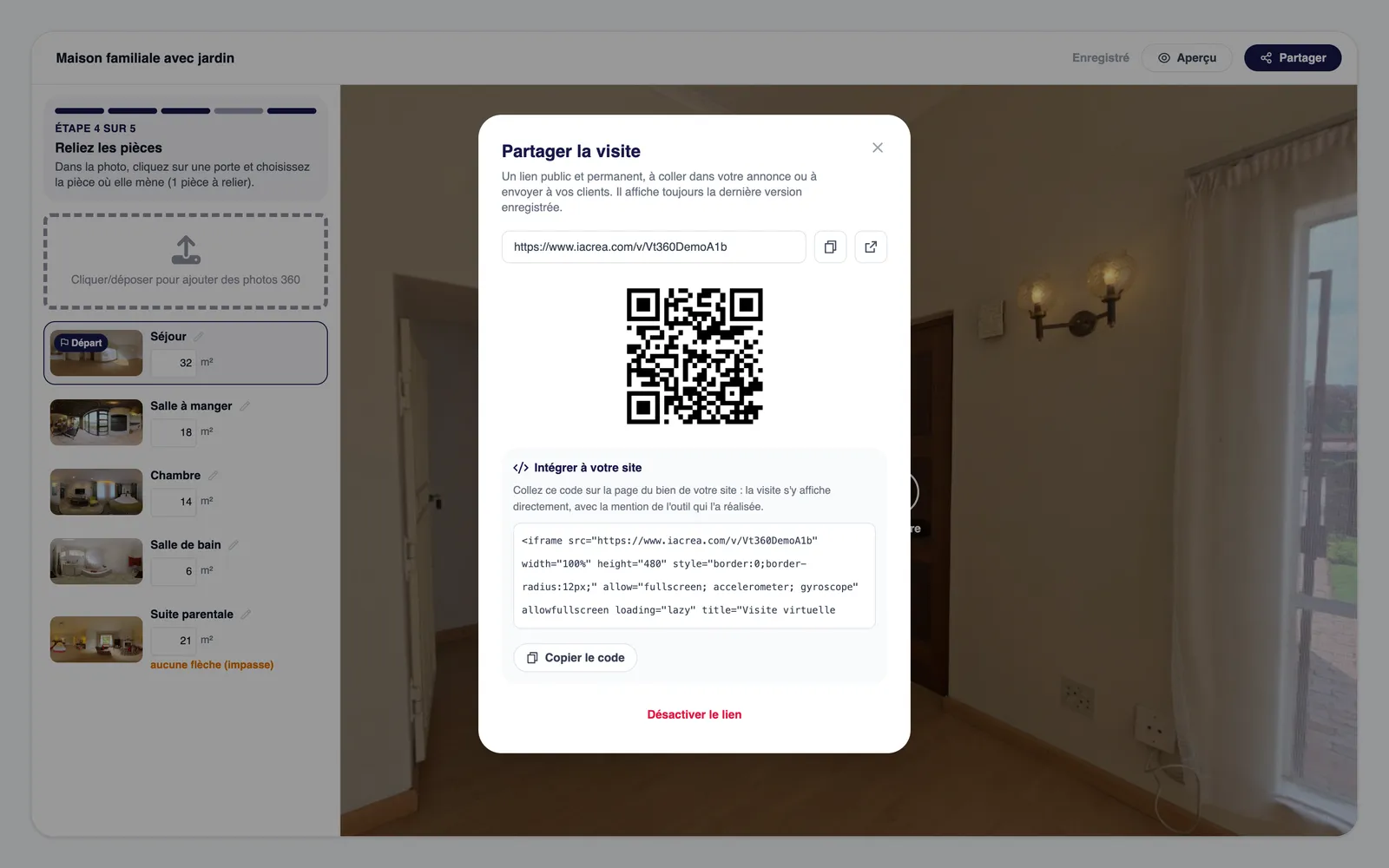
L'acheteur ouvre la visite dans son navigateur, sans compte ni application. Il y voit vos coordonnées pendant tout le parcours. Il n'y voit ni l'adresse exacte, ni le prix : vous gardez la main sur ces informations.
Diffuser la visite dans l'annonce et au rendez-vous vendeur
Une visite que personne n'ouvre ne sert à rien. Trois endroits comptent plus que les autres.
L'annonce sur les portails. Si le portail propose un champ dédié à la visite virtuelle, collez-y le lien. Sinon, vérifiez ses règles avant de mettre une adresse web dans le texte : certains portails n'acceptent pas les liens dans la description. Dans ce cas, mentionnez « visite virtuelle disponible sur demande » et envoyez le lien au premier contact.
La réponse au premier message. C'est le moment où la visite rapporte le plus. L'acheteur qui demande « la cuisine est-elle séparée ? » reçoit le lien, fait le tour du bien et revient avec une demande de visite, ou ne revient pas. Dans les deux cas, vous avez gagné du temps.
Le rendez-vous d'estimation. Ouvrez une visite déjà publiée sur votre téléphone devant le vendeur. Il voit comment son bien sera présenté, et c'est un argument de plus face à une agence qui se contente de photos.
Les limites du gratuit
Le mot « gratuit » mérite des précisions, et les voici.
- La visite 360° est offerte pendant la période de lancement. La créer, la modifier et la partager ne consomme aucun crédit, y compris avec un compte gratuit. Elle deviendra payante à la fin de l'offre de lancement ; les visites créées d'ici là resteront en ligne.
- La caméra 360 s'achète. C'est un investissement de départ, amorti sur tous les biens que vous photographierez ensuite.
- Le plan interactif ne consomme pas de crédits, mais il demande un plan du bien, créé avec l'option Plan 2D, qui est payante. Son prix figure sur la page des tarifs.
- Le temps reste le vôtre. Comptez quelques minutes par pièce sur place, puis quelques minutes de montage. C'est peu, mais c'est à prévoir dans la journée de prise de vue.
FAQ
Peut-on créer une visite virtuelle gratuitement ? Oui, à deux conditions. Avec IACrea, la visite 360° est offerte pendant la période de lancement : la créer, la modifier et la partager ne consomme aucun crédit, y compris avec un compte gratuit. Elle deviendra payante à la fin de l'offre, et les visites créées d'ici là resteront en ligne. Il vous faut en revanche une caméra 360, que vous achetez une fois.
Comment faire une visite virtuelle sans caméra 360 ? Avec un plan interactif. Il utilise les photos classiques de l'annonce, posées sur le plan 2D du bien à l'endroit où elles ont été prises. Il ne consomme pas de crédits, mais il demande un plan créé avec l'option Plan 2D, qui est payante.
Quel format de photo faut-il pour une visite 360° ? Une photo équirectangulaire au format 2:1, c'est-à-dire deux fois plus large que haute, d'au moins 2 048 pixels de large, en JPEG, PNG ou WebP. C'est le format d'export des caméras 360 grand public.
Combien de temps faut-il pour créer une visite virtuelle ? Comptez une prise de vue par pièce, soit quelques minutes sur place pour un appartement de trois pièces, puis quelques minutes dans l'éditeur pour relier les pièces et publier. Le plan interactif ne demande aucun passage de plus dans le bien si les photos et le plan existent déjà.
L'acheteur doit-il installer une application pour voir la visite ? Non. La visite s'ouvre dans le navigateur, sur téléphone, tablette ou ordinateur, sans compte ni application. Vous la partagez par un lien court, un QR code ou un code d'intégration pour le site de l'agence.
Conclusion
Créer une visite virtuelle gratuite tient en trois décisions : le format selon le bien, des prises de vue propres pièce par pièce, et un lien placé là où l'acheteur le verra. La visite 360° montre l'ambiance, le plan interactif montre la distribution, et les deux se partagent de la même façon. Pour votre prochain bien, créez votre première visite virtuelle avec IACrea : elle est offerte pendant toute la période de lancement.
À propos de l'auteur

Cofondatrice & CEO d'IACrea
Pauline Clavelloux est cofondatrice et CEO d'IACrea. Au contact quotidien des agences et des agents immobiliers, elle connaît leurs enjeux de visibilité, de marketing et de génération de leads. Sur le blog, elle partage des stratégies concrètes sur le marketing immobilier, les réseaux sociaux et la prospection à l'ère de l'IA.
À lire aussi
Prêt à transformer vos photos en contenus qui vendent ?
Rejoignez des milliers d'agents immobiliers qui utilisent IACrea pour créer du contenu professionnel en quelques secondes.
Essayer gratuitement →