
La plupart des agents qui se lancent sur Instagram et Facebook abandonnent au bout de quelques semaines — non pas par manque d'idées, mais à cause des allers-retours : l'éditeur photo d'un côté, Instagram ouvert de l'autre, puis Facebook à republier séparément pour le même visuel. IACrea supprime ces allers-retours en réunissant création et publication dans une seule interface.
Ce tutoriel vous montre comment publier immobilier réseaux sociaux directement depuis votre compte IACrea, sans jamais quitter l'application : connecter vos comptes une bonne fois pour toutes, créer le visuel, puis publier ou planifier en quelques clics sur Instagram et Facebook.
Ce que vous allez apprendre dans ce tutoriel :
- Comment connecter votre compte Instagram Business et votre Page Facebook à IACrea
- Les étapes exactes pour créer et publier un post multi-réseaux
- La différence entre publication immédiate et planification, et quand choisir laquelle
- Comment lire le calendrier de suivi et résoudre une publication en échec
- Les bonnes pratiques de fréquence et de format pour chaque réseau
Pourquoi publier depuis IACrea plutôt que jongler entre applications
Plus de 80 % des Français consultent Internet avant d'acheter un bien (SeLoger) — et une part croissante de ce parcours commence désormais sur Instagram ou Facebook, avant même le premier clic sur un portail d'annonces. Ne pas y être visible, c'est laisser un canal de prospection entier à ses confrères.
Le frein n'est presque jamais la volonté, c'est la friction technique : exporter une photo stagée, la recadrer au bon format, rouvrir Instagram, retaper la légende, refaire l'opération sur Facebook. Cette friction, répétée à chaque bien, finit toujours par tuer la régularité — alors que la régularité est justement ce que récompensent les algorithmes des deux plateformes.
La planification réseaux sociaux d'IACrea déplace la publication à l'intérieur du même outil que la création : la photo stagée, la vidéo ou le template que vous venez de générer se publie sans jamais être téléchargée puis réimportée ailleurs.
Ce dont vous avez besoin avant de commencer
- Un compte IACrea (l'essai gratuit suffit pour connecter vos réseaux et publier vos premiers posts)
- Un compte Instagram Business ou Créateur, lié à une Page Facebook — c'est une exigence documentée par Meta pour toute publication via une application tierce, IACrea y compris
- Les droits d'administration sur la Page Facebook, si vous publiez pour le compte d'une agence
Si votre compte Instagram est encore un compte personnel, direction les réglages Instagram : le passage en compte professionnel est gratuit et prend moins de deux minutes.
Étape 1 : connecter vos comptes Instagram et Facebook
Direction Paramètres > Réseaux sociaux dans votre espace IACrea. Cliquez sur Connecter en face d'Instagram, puis autorisez l'accès depuis la fenêtre Meta qui s'ouvre. Facebook se connecte de la même façon, en sélectionnant la Page à associer si vous en gérez plusieurs.
Une fois liés, vos comptes affichent le statut Connecté en tant que... avec le nom du profil ou de la Page. Cette étape ne se refait qu'en cas de déconnexion (mot de passe changé côté Meta, jeton expiré après plusieurs mois) — pas à chaque publication.
 Une fois les comptes connectés, IACrea affiche le nombre de réseaux actifs directement dans l'éditeur de posts
Étape 2 : créer votre visuel
Depuis un projet existant (photos stagées, vidéo IA générée) ou depuis la bibliothèque de templates, sélectionnez jusqu'à 10 médias ou une vidéo. C'est ici qu'intervient votre charte graphique : logo, couleurs et coordonnées d'agence s'appliquent automatiquement si vous utilisez un modèle personnalisé.
Pour un carrousel avant/après, l'ordre des médias se glisse-dépose directement dans l'éditeur. Pour une vidéo, un seul fichier par post est accepté — pensez à exporter le bon format en amont (carré pour le feed, vertical pour les Reels et Stories).
Le template s'adapte automatiquement au format de chaque réseau sélectionné
Étape 3 : rédiger (ou générer) votre légende
Passez à l'écran Rédigez votre légende. Vous pouvez écrire directement, ou cliquer sur Générer un texte avec l'IA : décrivez le bien en une phrase ("maison 4 pièces avec jardin à Nantes, 320 000 €") et IACrea propose une légende adaptée au format du réseau, hashtags inclus.
En mode Individuel, vous pouvez personnaliser la légende par réseau — utile si votre ton diffère entre l'Instagram grand public de l'agence et la Page Facebook plus orientée biens vendus. En mode Global, la même légende part sur les deux réseaux simultanément, ce qui suffit pour la majorité des posts.
Étape 4 : publier immédiatement ou planifier
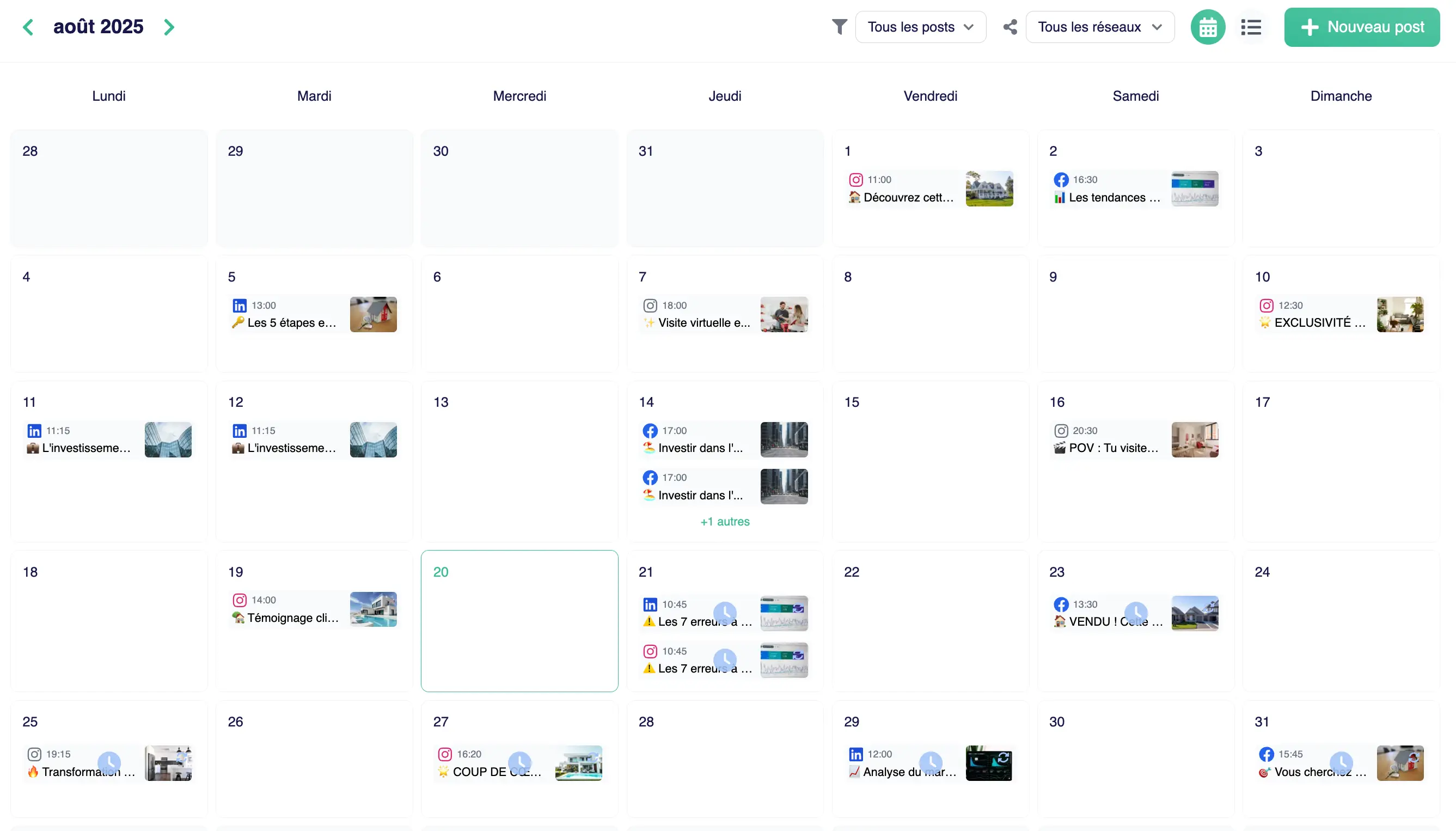
C'est le choix central du workflow : Publier maintenant envoie le post en direct sur les réseaux sélectionnés en quelques secondes. Planifier ouvre un sélecteur de date et d'heure — utile pour préparer plusieurs jours de contenu en une seule session, un mardi soir par exemple, et laisser IACrea diffuser aux horaires où votre audience est la plus active.
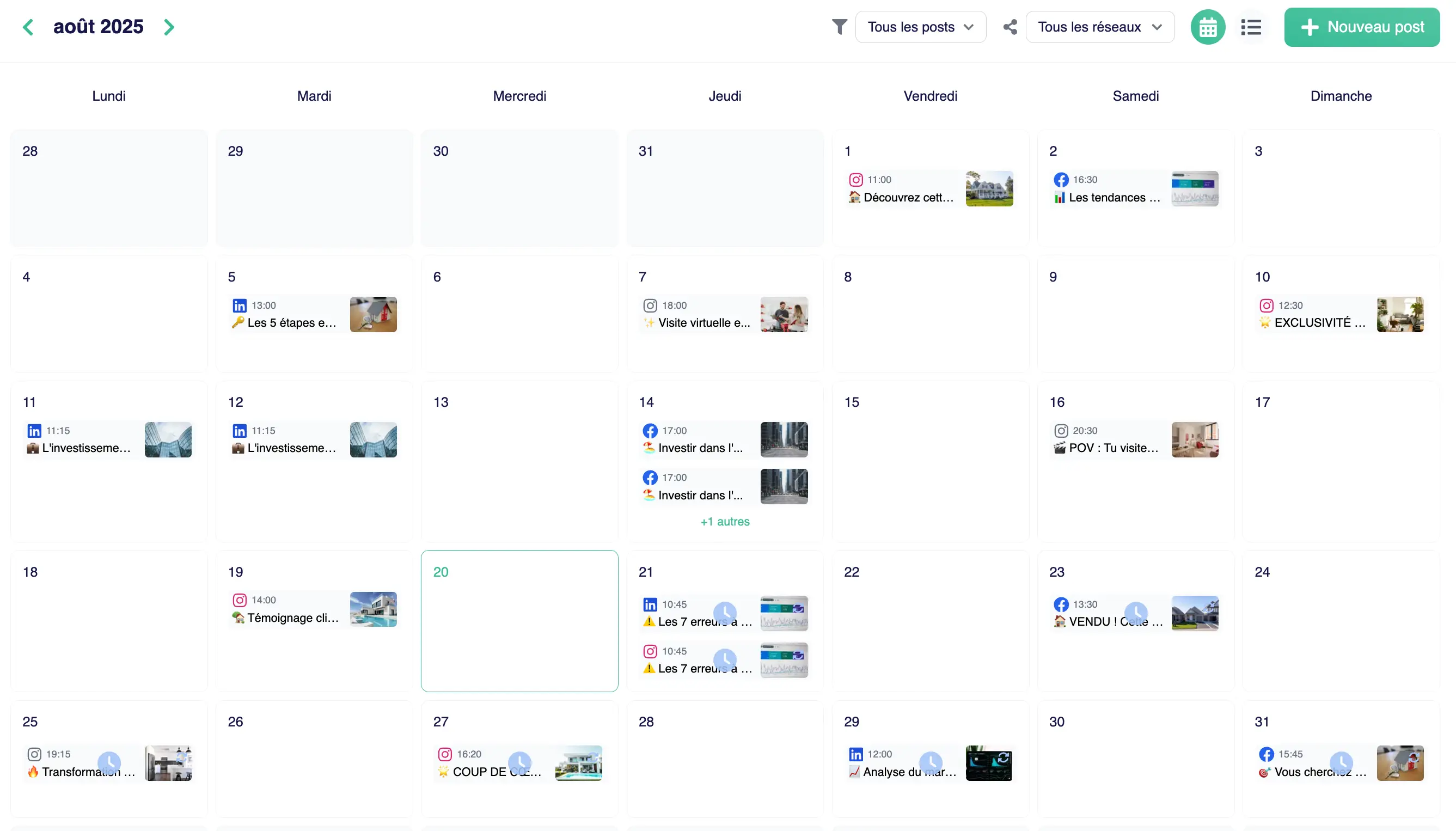
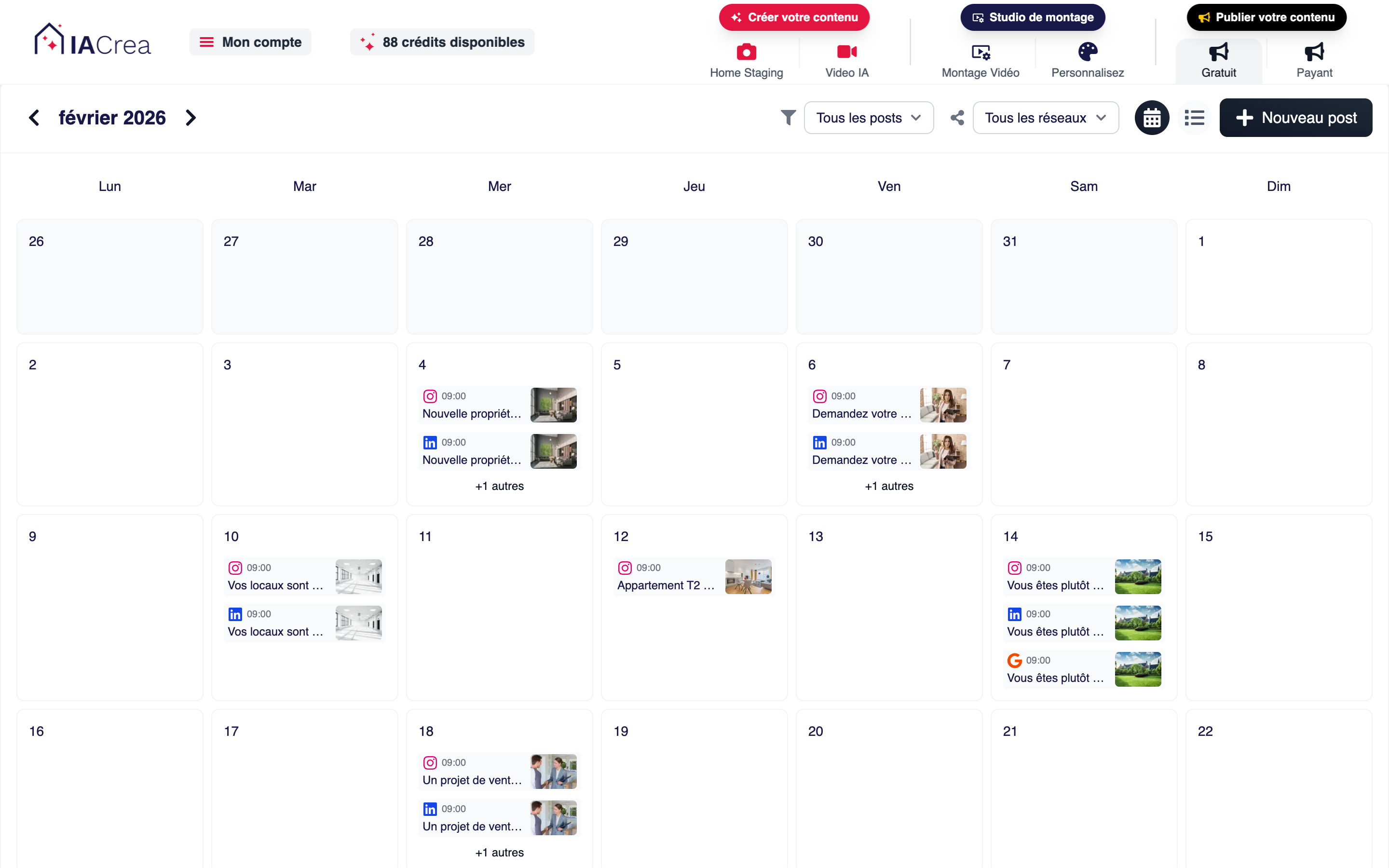 Le calendrier affiche en un coup d'œil les posts publiés, planifiés, en attente ou en échec, tous réseaux confondus
La règle qui ressort le plus souvent des retours d'agents sur la plateforme : préparer un lot de 3 à 5 posts un seul jour de la semaine, puis les planifier sur les jours suivants, tient dans la durée bien mieux qu'une publication improvisée au coup par coup.
Suivre vos publications : le calendrier de statuts
Chaque post publié ou planifié apparaît dans le calendrier avec un statut : Publié, Planifié, En attente, Échoué ou Brouillon. Un filtre par réseau permet d'isoler la vue Instagram de la vue Facebook si vous gérez plusieurs comptes ou plusieurs agences.
En cas d'échec — le plus souvent une session Meta expirée — le calendrier affiche le détail de l'erreur. Il suffit de reconnecter le compte concerné (retour à l'étape 1) puis de relancer ou replanifier le post, sans perdre le visuel ni la légende déjà préparés.
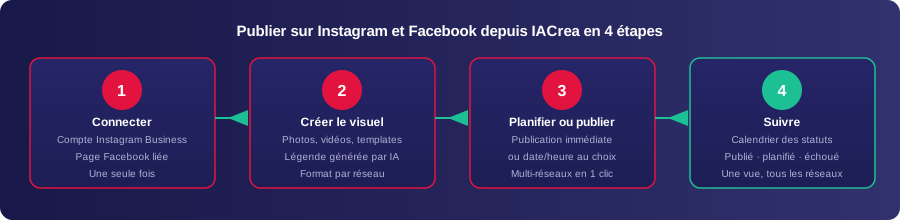 De la connexion des comptes au suivi des statuts, tout le workflow tient dans une seule interface
Bonnes pratiques : fréquence et format par réseau
| Réseau | Format prioritaire | Fréquence recommandée | Meilleur usage |
|---|---|---|---|
| Instagram Feed | Carrousel carré (1:1) | 3–5×/semaine | Avant/après, carrousels de biens |
| Instagram Reels/Stories | Vertical (9:16) | 2–3×/semaine | Vidéos IA courtes, coulisses |
| Portrait ou paysage | 3–4×/semaine | Biens vendus, portée locale |
La régularité prime toujours sur le volume : mieux vaut tenir 3 posts par semaine toute l'année qu'enchaîner 5 posts pendant un mois puis disparaître pendant les deux suivants. C'est cette constance, plus que le nombre brut de publications, que les algorithmes d'Instagram et Facebook récompensent en portée organique.
Pour approfondir la stratégie de contenu au-delà de la seule publication technique, notre guide sur le contenu réseaux sociaux immobilier avec l'IA détaille les quatre formats qui performent le mieux et les métriques qui prédisent réellement les leads mandats.
FAQ
Faut-il un compte professionnel pour publier depuis IACrea ? Oui pour Instagram : la connexion nécessite un compte Instagram Business ou Créateur lié à une Page Facebook, condition imposée par Meta pour autoriser la publication via une application tierce. Pour Facebook seul, une Page suffit — un profil personnel ne peut pas être connecté. Si votre compte Instagram est encore personnel, son passage en compte professionnel se fait gratuitement dans les réglages Instagram en moins de 2 minutes.
Combien de temps prend la publication d'un post depuis IACrea ? Une fois vos comptes connectés, comptez 5 à 10 minutes pour un post complet : sélection des médias, personnalisation du visuel avec vos templates, rédaction ou génération de la légende, puis publication immédiate ou planification. La connexion initiale des comptes ne se fait qu'une seule fois et prend moins de 3 minutes.
Peut-on planifier plusieurs posts à l'avance sur Instagram et Facebook ? Oui. Le calendrier de planification d'IACrea permet de préparer une semaine ou un mois de publications en une seule session, avec une date et une heure définies pour chaque post et chaque réseau. Le statut de chaque publication (planifié, publié, échoué, brouillon) reste visible en un coup d'œil dans le calendrier.
Que se passe-t-il si une publication échoue ? Le post apparaît avec le statut "Échoué" dans le calendrier, accompagné du détail de l'erreur (le plus souvent une connexion expirée côté Meta). Il suffit de reconnecter le compte concerné dans les réglages puis de relancer la publication ou de la replanifier, sans perdre le visuel ni la légende déjà rédigée.
Quels réseaux sociaux sont compatibles avec la planification IACrea ? Instagram et Facebook sont les deux réseaux couverts par ce tutoriel, mais IACrea permet aussi de connecter LinkedIn et Google Business depuis la même interface de planification, pour centraliser la diffusion de vos contenus immobiliers sur un seul calendrier.
Conclusion
Publier régulièrement sur Instagram et Facebook n'exige plus de jongler entre trois applications à chaque bien : connectez vos comptes une fois, créez votre visuel avec vos templates de marque, puis publiez ou planifiez en quelques clics depuis la même interface qu'IACrea utilise déjà pour vos photos et vidéos. Retrouvez des exemples de posts publiés par des agents sur notre page d'exemples.
Connectez vos comptes Instagram et Facebook dès aujourd'hui et testez la planification réseaux sociaux IACrea gratuitement pour publier votre prochain bien sans quitter l'application.
À propos de l'auteur

Cofondatrice & CTO d'IACrea
Constance Laborie est cofondatrice et CTO d'IACrea, la plateforme d'intelligence artificielle qui aide les professionnels de l'immobilier à créer leurs visuels — photos, home staging virtuel et vidéos — en quelques secondes. Elle pilote le développement produit et technique de la plateforme et partage sur le blog des guides concrets sur la photographie immobilière, le home staging virtuel et l'usage de l'IA dans l'immobilier.
À lire aussi


Prêt à transformer vos photos en contenus qui vendent ?
Rejoignez des milliers d'agents immobiliers qui utilisent IACrea pour créer du contenu professionnel en quelques secondes.
Essayer gratuitement →