
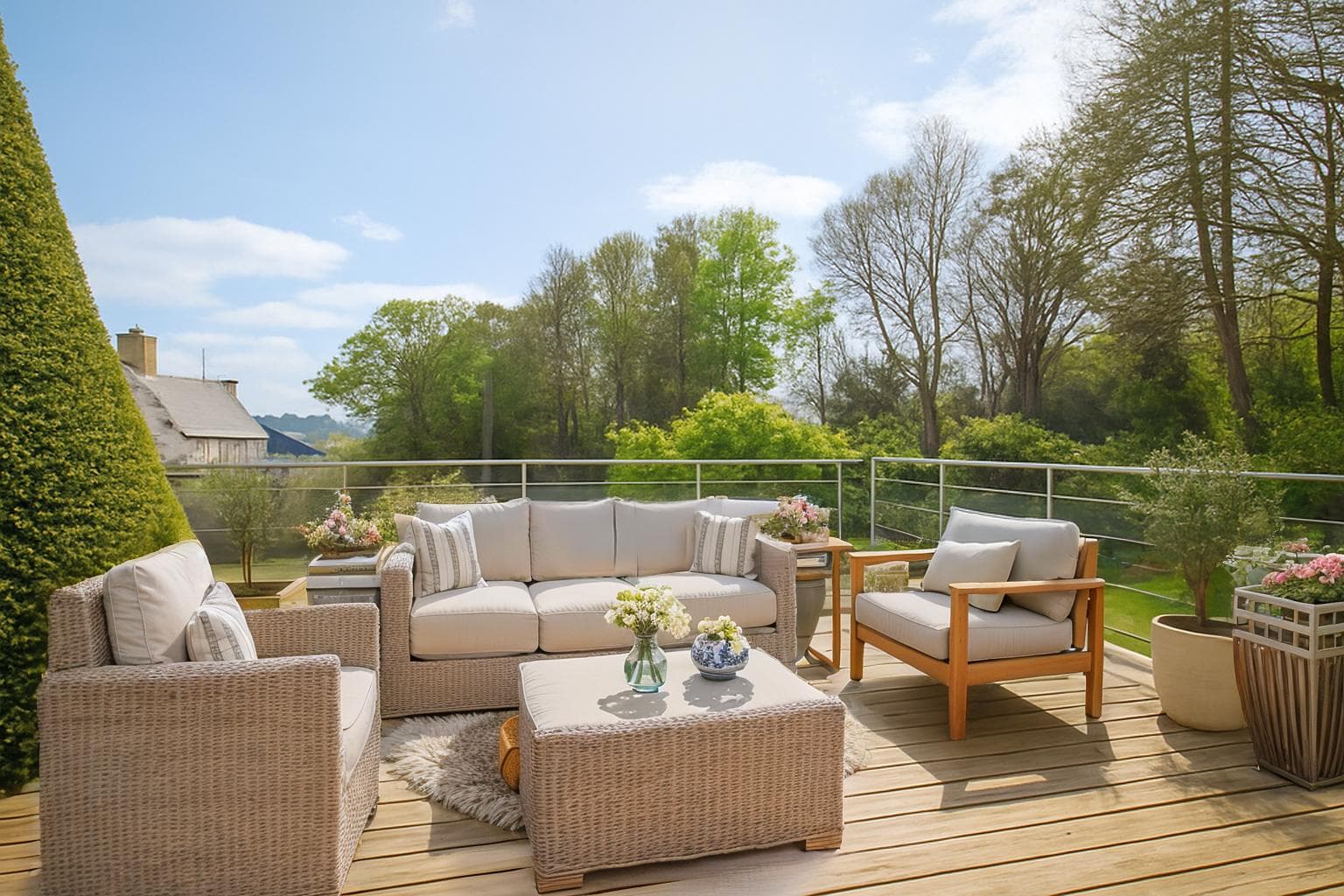
Et dronebilde fanger oppmerksomheten på under fem sekunder. Men alene selger det ingenting: det er fortsettelsen – rommene, volumene, lyset – som gjør slaget til en visning. Problemet er at de fleste eiendomsmeglere stopper der, fordi de ikke vet hvordan de skal sette sammen en luftscene med resten av videoinnholdet.
Denne veiledningen viser hvordan du redigerer en dronevideo for eiendom ved å koble din luftscene med IA-genererte klipp fra dine innendørsbilder, alt i IACrea videoredigerer — uten å eksportere til eksternt redigeringsprogram.
Det du vil lære i denne veiledningen:
- Hvordan importere dronebildet ditt som et vanlig media i redigereren
- Hvordan lenke luftscene og IA-klipp på samme tidslinje
- Hvilken rekkefølge og overgangstyper gir det mest profesjonelle resultatet
- Hvordan legge til musikk, stemmen (voice-over) og undertekster før eksport
- Vanlige feil som avslører en dårlig redigering
Hva trenger du før du starter
Tre elementer er nok til å sette sammen en eiendomsdronevideo med IACrea:
- En IACrea-konto — den gratis prøvetiden dekker i stor grad en første redigering
- En
.mp4-fil av dronebildet ditt, tatt av deg selv eller en pilot (se vår fullstendige guide til eiendomsdrone for regelverk og priser hvis du ikke har valgt leverandør ennå) - Et eller flere innendørsbilder, perfekte for å generere IA-klipp av eiendomsvideo med AI
Ingen installasjoner, ingen ekstra redigeringsprogrammer: hele prosessen — import, organisering, overganger, eksport — skjer i nettleseren.
Forstå IACrea videoredigerer: sekvenser og medier
Før du begynner, er det to grunnbegreper du må forstå for å bruke verktøyet effektivt. En IACrea-video består av sekvenser: blokker organisert på en tidslinje, hver med sin varighet og inntredenovergang. Hver sekvens inneholder et medie — et bilde eller videofil.
Dette er sentralt for denne veiledningen: redigereren gjør ingen strukturell forskjell på IA-genererte medier og media du importerer selv. Dronen ditt blir en sekvens som alle andre, på lik linje med et klipp laget ut fra et stuebilde. Dermed kan du flytte, klippe og legge overganger på tvers av disse, på én og samme tidslinje.
I tillegg til visuelle sekvenser, legger to spor seg uavhengig av bildet: en bakgrunnsmusikk og en voice-over med synkroniserte undertekster, som kan aktiveres sekvens for sekvens.
Veiledning: koble drone og IA-video i 6 steg
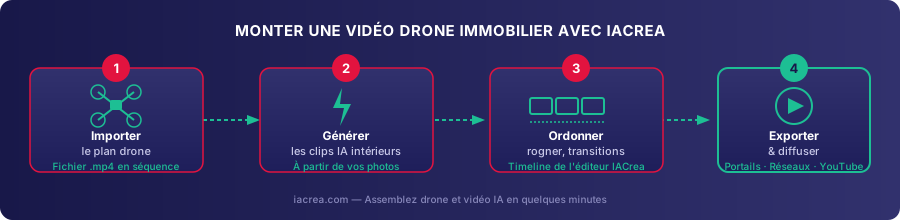
Steg 1: Importer dronebildet ditt
Åpne videoredigereren og dra og slipp .mp4-filen din inn i en ny sekvens. Dronebildet blir din første sekvens — ingen behov for konvertering, importen fungerer som for hvilket som helst media.
Steg 2: Generer innendørs IA-klipp
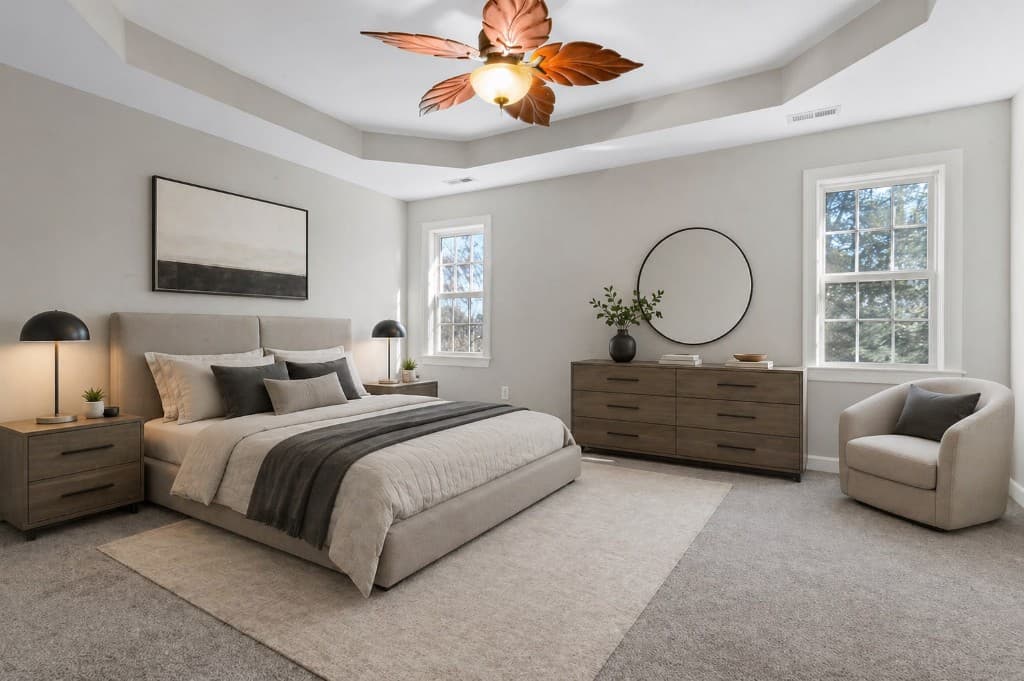
Importer deretter dine rombilder og start genereringen av eiendoms-IA-video for hvert av dem: frontkamera (fremover), panorering (kjøkken), sakte zoom (soverom). Hver generert clip legges til som en ny sekvens, etter dronebildet.
IACrea redigeringsverktøy: dronebilde og IA-klipp sameksisterer på samme tidslinje, uten teknisk forskjell
Steg 3: Arranger sekvensene på tidslinjen
Dra og slipp sekvensene for å sette riktig rekkefølge. Prinsippet er enkelt: dronebildet først for å vise eiendommen, deretter innendørsclipene i den rekkefølgen visningen skal skje (inngang, stue, kjøkken, soverom).
Steg 4: Klipp hver sekvens
Et rått dronebilde varer ofte 20-30 sekunder — altfor langt til en annonsefilm. Juster start- og sluttpunkt for hver sekvens, så du bare beholder de beste delene: 4–6 sekunder for luftbildet er mer enn nok til å skape en effektiv kunne-fangst.
Steg 5: Velg overgangstyper
Hver sekvens har sin egen inngangsovergang. En enkel fades mellom dronebildet og det første innendørsbildet fungerer i de fleste tilfeller — resten av alternativer forklares i neste avsnitt.
Steg 6: Musikk, stemme og eksport
Legg til bakgrunnsmusikk, kanskje også voice-over med automatiske undertekster, og eksporter. Det tar omtrent noen minutter å sette sammen en drone og tre til fire innendørsklipp.
Hvilke bilder og klipp bør du velge i åpningssekvensen, og hva etterpå?
Ikke alle bilder spiller en rolle i den endelige videoen. Her er en oppskrift som fungerer best for videoer laget av IACrea-meglere:
| Type bilde | Rolle i videoen | Anbefalt varighet |
|---|---|---|
| Dronebane (flyover, oppstigning) | Åpningsfange, viser eiendommens plassering | 4–6 sek |
| IA-klipp—fremover-fly (stue) | Inviterer til innstas | 5–8 sek |
| IA-panorama (kjøkken) | Viser det totale oppsettet | 5–8 sek |
| IA-sakte zoom (soverom) | Skaper koselig stemning | 5–8 sek |
| Drone- eller logo (avslutning) | Signatur/sluttmerke | 3–4 sek |
Hvilke overgangstyper bør du velge mellom luft- og innendørsbilder?
Overgangen mellom dronebilde (romslig, utendørs) og innendørs-clip (mer intimt) er det mest synlige øyeblikket i redigeringen. Dårlige valg kan avsløre en amatørmessig sammensetting.
| Overgangstype | Effekt | Anbefalt brukstilfelle |
|---|---|---|
| Fading | Myk overgange | Mellom dronebildet og første innendørsbilde — det sikreste valget |
| Sletting (sweep) | Horisontal glid | Mellom ulike rom for å markere endring av romtype |
| Glidende overgang | Side-til-side-Translation | Mellom bilder med lignende bevegelsesmønster |
| Rotasjon (vridning) | 3D-rotasjon | Bør unngås mellom drone og innendørs, effekten blir for dramatisk |
| Sirkulær glidebevegelse | Sirkelåpning | Signatur-effekt, best for ett plan per video |
| Iris-åpning | Gradvis åpning | Passer ved detaljbilder (kjøkken, bad) |
| Ingen overgang (klipp direkte) | Cut | Mellom to bilder med lignende rytme og fokus |
Hvor bør du dele din dronevideo etter sammensetting?
Etter eksport kan videoen distribueres på flere kanaler:
- Eiendomsportaler (SeLoger, Leboncoin, Bien’ici) ved siden av bilder — annonser med luftbilder får opptil 94 % flere visninger og selger 68 % raskere (NAR)
- Sosiale medier, eksport i vertikalformat for Reels og stories — format som bare 18 % av eiendomsmeglere bruker, men 79 % av kjøperne forventer før de besøker (Immo Matin). Vår opplæring i publisering på Instagram og Facebook forklarer hvordan du planlegger publiseringen etter eksport.
- Megler- og markedsføringsmateriell: legg inn videoen i presentasjonen av oppdraget ditt, sammen med dine før/etter-eksempler.
Se hele utvalget av formater og distribusjonsstrategier i vår fullstendige guide til IA-video for eiendom, og for droneopptak, se vår veiledning til dronevideoopptak.
Vanlige feil å unngå når du setter sammen drone og IA
- La dronebildet være for langt i åpningssekvensen. Etter 6-7 sekunder faller engasjementet, og seeren mister interessen før innendørsbildene vises.
- Behold ikke dronelyden. Lyden av vind og motorer forstyrrer lyttingen — klipp den ut og erstatt med musikk eller voice-over.
- Bruk for mange spektakulære overganger. En sirkulær glide eller rotasjon i hver overgang ser amatørmessig ut; bruk merkede effekter bare én gang i løpet av videoen.
- Kombiner ikke formater uten konsistens. Dronebildet tatt i landskapsmodus og IA-klipp i portrait vil ikke matche ordentlig — lag klippene i samme format som dronebildet før du setter dem sammen.
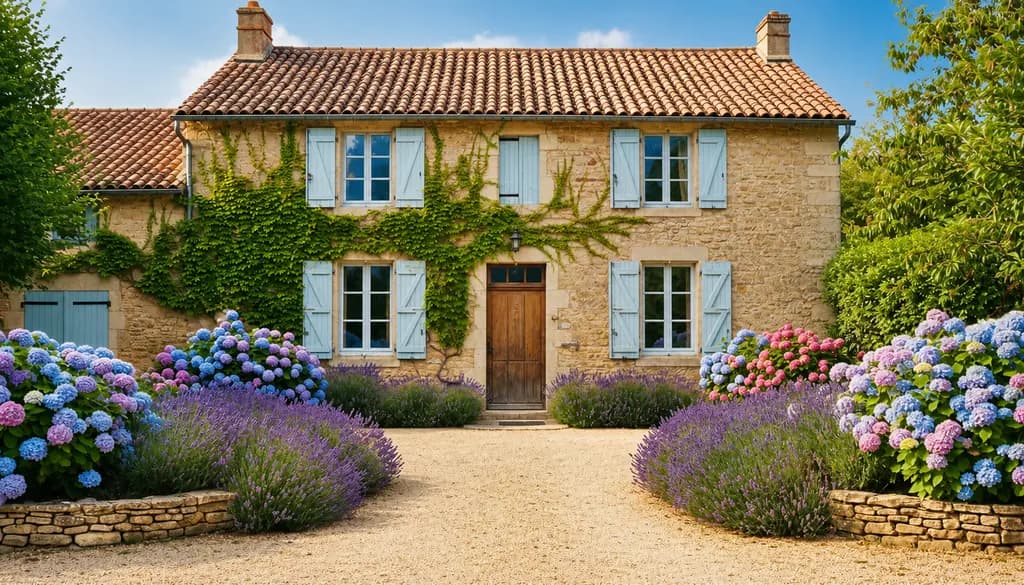
Et IA-klipp for utendørs i riktig kadrering, som følger dronebildet
Ofte stilte spørsmål
Trenger jeg et redigeringsprogram utenom IACrea for å sette sammen dronebilder og IA-video?
Nei. IACrea sitt videoredigerer håndterer import, organisering, klipping, overganger, musikk og slutt-eksport. Dronebildet behandles som en hvilken som helst annen medietype på tidslinjen, uten behov for eksternt program.
Bør dronebildet plasseres først eller sist i videoen?
Først. I de fleste tilfeller bør det oppstartende luftbildet vise eiendommens plassering og skape innledende oppmerksomhet; de innendørs IA-klippene kan følge i rekkefølge. Et kort dronebilde mot slutten kan brukes som signatur.
Hvilket filformat støtter redigereren for dronevideo?
Standardformatet .mp4, eksportert fra de fleste forbruker-droner. Det importeres som et vanlig media på en sekvens i tidslinjen uten konvertering.
Kan man legge inn musikk og undertekster etter sammenstillingen?
Ja. En musikkspor og en voice-over med undertekster kan legges til uavhengig av bildematerialet, og eksporteres sammen med den ferdige videoen.
Bør jeg beholde originallyden fra dronebildet?
Nei, vanligvis. Vind- og motorstøy kan forstyrre lytten — det er best å klippe ut lydsporet fra dronebildet og erstatte det med musikk eller voice-over.
Oppsummering
Å redigere en eiendomsdronevideo krever ingen eksterne programmer eller avansert redigeringskunnskap: i IACrea er et luftbilde og IA-genererte klipp bare sekvenser du legger inn, klipper og setter sammen med overganger. Resultatet er en helhetlig salgsvideo, fra luftopptak til siste innendørsdetalj — klar for eiendomsnett eller sosiale medier.
Prøv den gratis IA-videoeditoren for eiendom i IACrea og sett i gang med ditt neste dronebilde i dag.
Om forfatteren
Medgründer og CTO i IACrea
Constance Laborie er medgründer og CTO i IACrea, AI-plattformen som hjelper eiendomsmeglere med å lage visuelt innhold — bilder, virtuell home staging og video — på sekunder. Hun leder plattformens produkt- og teknologiutvikling og skriver på bloggen konkrete guider om eiendomsfotografering, virtuell home staging og bruk av AI i eiendomsbransjen.
Relaterte artikler
Ready to turn your photos into content that sells?
Join thousands of real estate agents using IACrea to create professional content in seconds.
Try for free →