
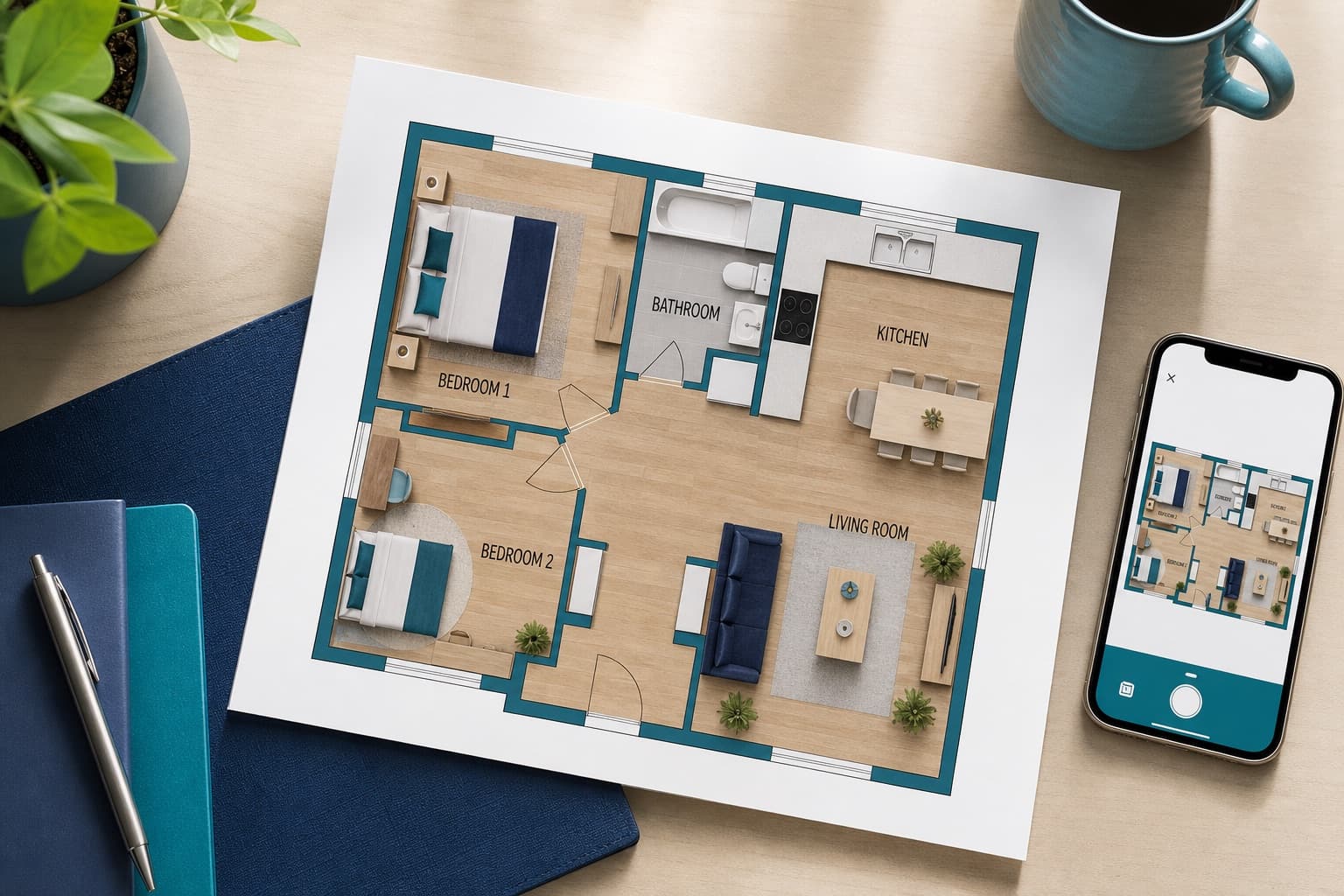
Una planimetria pronta per l'annuncio, senza metro laser e senza chiamare un disegnatore: con IACrea puoi creare una planimetria 2D scansionando l'immobile con un iPhone Pro e rifinendola poi online. La scansione la fai durante il sopralluogo che avresti fatto comunque; pochi minuti dopo la planimetria è già collegata all'immobile nel tuo account.
Cosa imparerai in questa guida:
- Dove trovare nell'app il comando per creare una planimetria 2D
- Come scansionare un piano dell'immobile
- Perché fare una planimetria per ogni piano
- Dove ritrovare la planimetria sul sito e come correggere muri, porte e superfici
Prima di iniziare: dispositivo e immobile
La scansione si fa dall'app IACrea, su iPhone Pro e Pro Max. I testi dell'app sono in inglese: in questa guida trovi i nomi dei pulsanti esattamente come compaiono sullo schermo.
Una precisazione: è una planimetria per l'annuncio, pensata per far capire gli spazi a chi cerca casa. Non sostituisce la planimetria catastale né il rilievo tecnico di un geometra, che restano i documenti di riferimento per la compravendita.
Punti principali
- Un iPhone Pro o Pro Max
- Un piano alla volta (una planimetria per piano)
- I mobili non disturbano la creazione della planimetria
- Puoi scansionare stanza per stanza oppure tutto il piano in una volta sola
Fase 1 — Avvia « Create 2D plan » nell'app
Dopo aver creato l'immobile nell'app, tocca « Create 2D plan ».
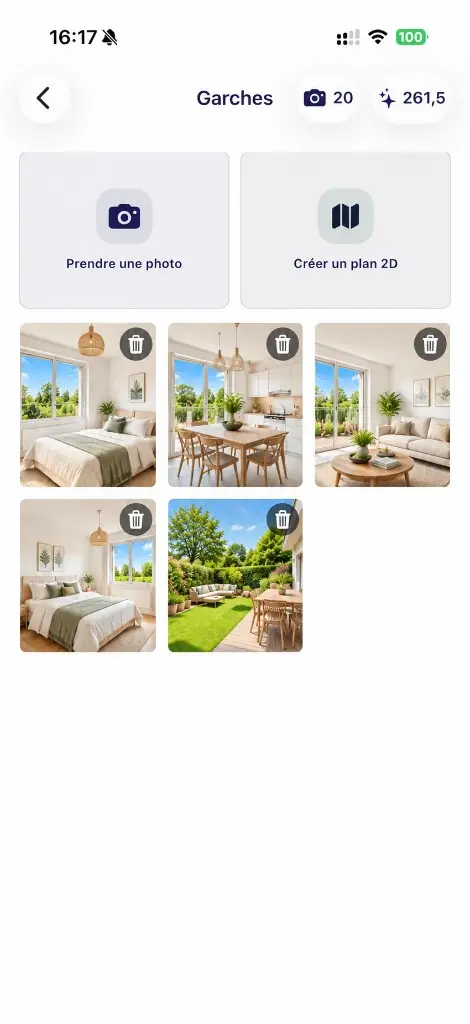
Al primo avvio l'app mostra i consigli per la scansione: una stanza alla volta, passare dalle porte, muoversi lentamente, luce, finestre.
Fase 2 — Scansiona le stanze (mobili compresi)
Per creare una planimetria 2D con IACrea, inquadra la stanza muovendoti lentamente e lascia che l'app rilevi muri, porte e finestre. Le linee bianche luminose devono seguire gli spigoli tra soffitto, pavimento e pareti, e incorniciare porte e finestre.
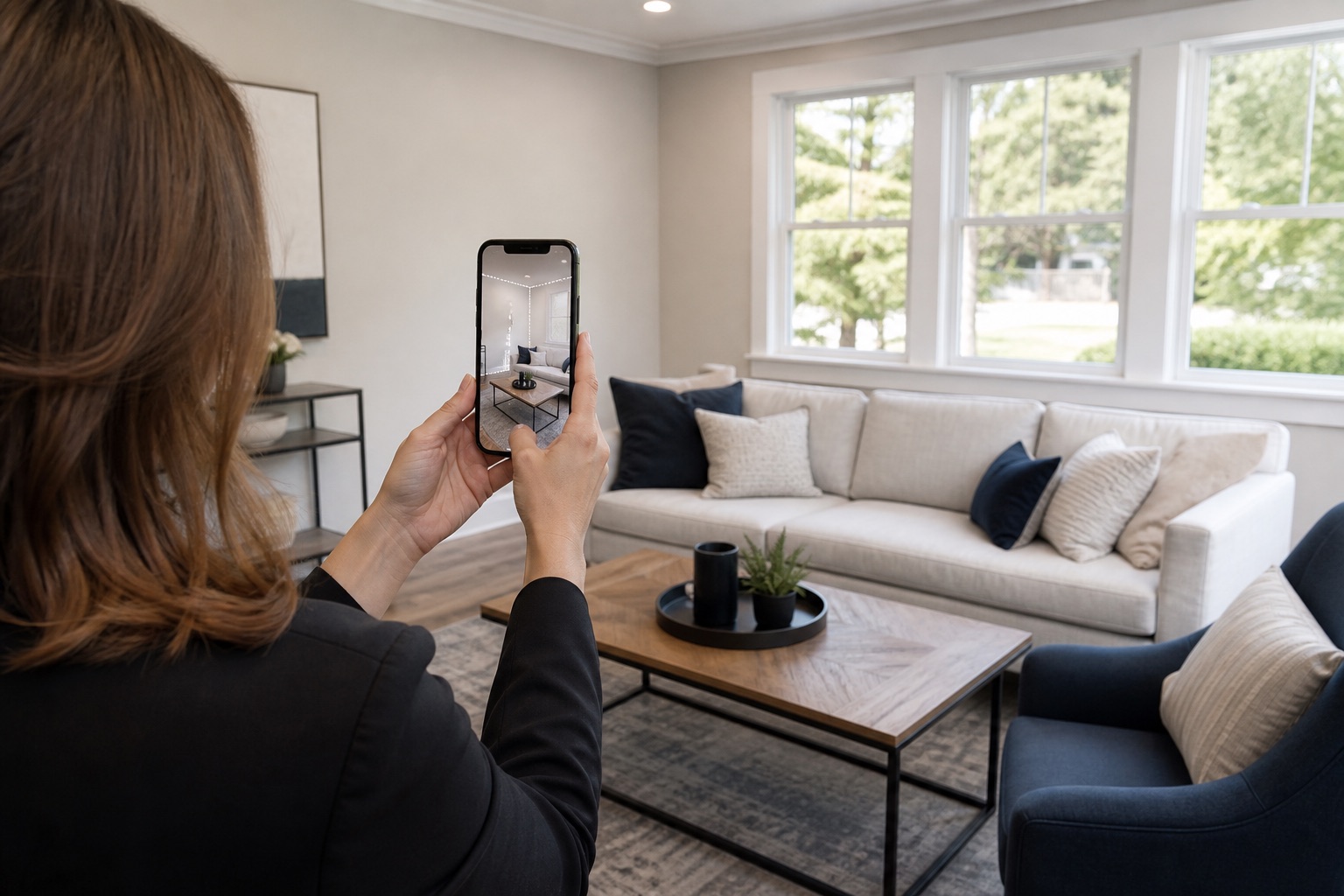 Non serve svuotare il soggiorno: i mobili davanti alle pareti non falsano la planimetria
I mobili non sono un problema
Divano contro la parete, letto, credenza: i mobili non ostacolano la scansione. Il sistema ricostruisce le pareti anche quando l'arredo ne copre la parte bassa.
Rallenta invece davanti alle finestre (i vetri a volte vengono rilevati peggio) ed evita di inquadrare a lungo gli specchi: falsano la profondità.
Se una porta o una finestra non viene rilevata, potrai sempre aggiungerla dopo, quando la planimetria è pronta. Per capire come lavora il sensore LiDAR, leggi la guida su come scansionare una stanza con l'iPhone.
Stanza per stanza o tutto insieme?
Puoi procedere in entrambi i modi:
- Stanza per stanza — Finita la stanza, tocca « Finish room » e dalle un nome (soggiorno, cucina, camera…), poi tocca « Add a room » e scansiona quella successiva. La posizione delle stanze l'una rispetto all'altra resta coerente.
- Tutto nella stessa scansione — Passi da una stanza all'altra senza chiudere l'app.
In entrambi i casi, quando hai finito il piano, il pulsante « Done » assembla le stanze. Se una stanza non è venuta bene, « Rescan this room » ti permette di rifarla senza buttare tutta la scansione.
Fase 3 — Una planimetria per ogni piano
Mescolare due livelli nella stessa scansione produce una planimetria illeggibile: stanze sovrapposte o assemblate male.
Per una casa su più livelli (piano terra, primo piano, seminterrato), crea quindi una planimetria distinta per ogni piano.
Fase 4 — Anteprima, salvataggio, ritorno sul sito
Finita la scansione, l'app mostra subito l'anteprima: la planimetria e la superficie totale. La planimetria è sincronizzata con l'immobile: la ritrovi nel tuo spazio online, dove puoi modificare tutto (informazioni da mostrare, una finestra da aggiungere, un muro da spostare…).
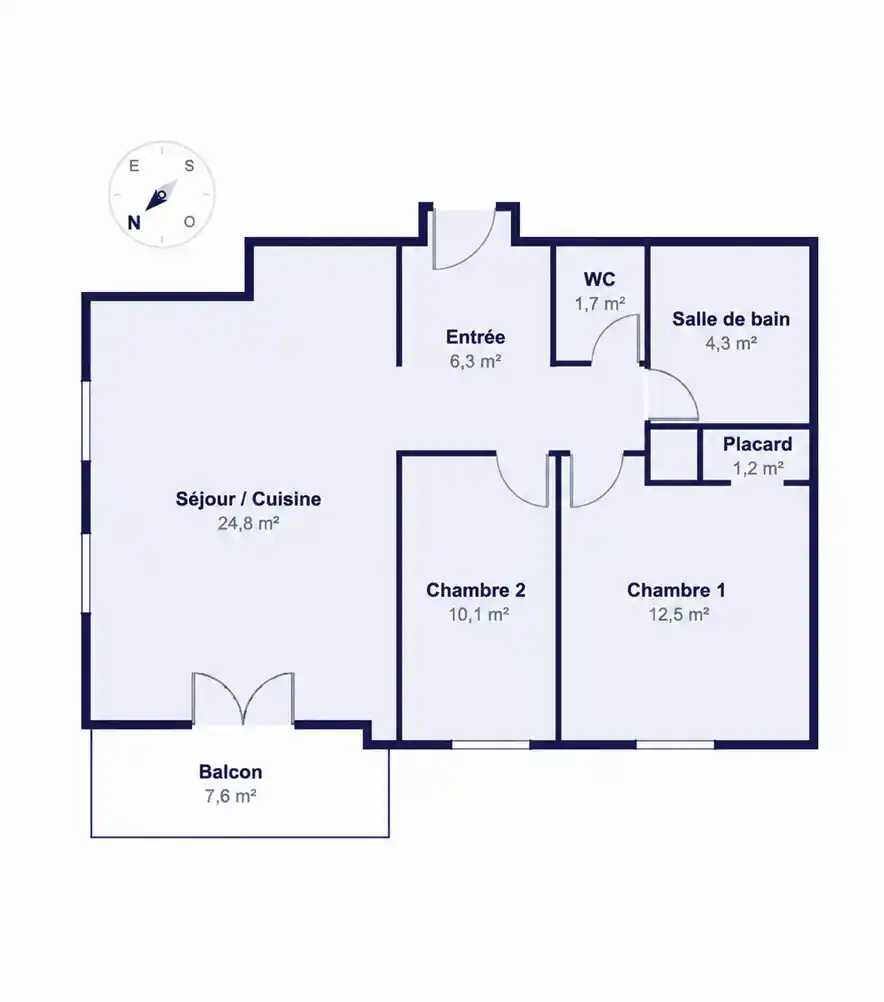 La planimetria ottenuta
Secondo un sondaggio del portale britannico Rightmove, un acquirente su cinque scarta un annuncio senza planimetria. Proporne una per ogni immobile è un vero elemento di differenziazione e valorizza l'immobile: ne parliamo in planimetria 2D immobiliare, il contenuto che fa cliccare sull'annuncio.
Fase 5 — Modifica la planimetria sul sito (muri, porte, misure)
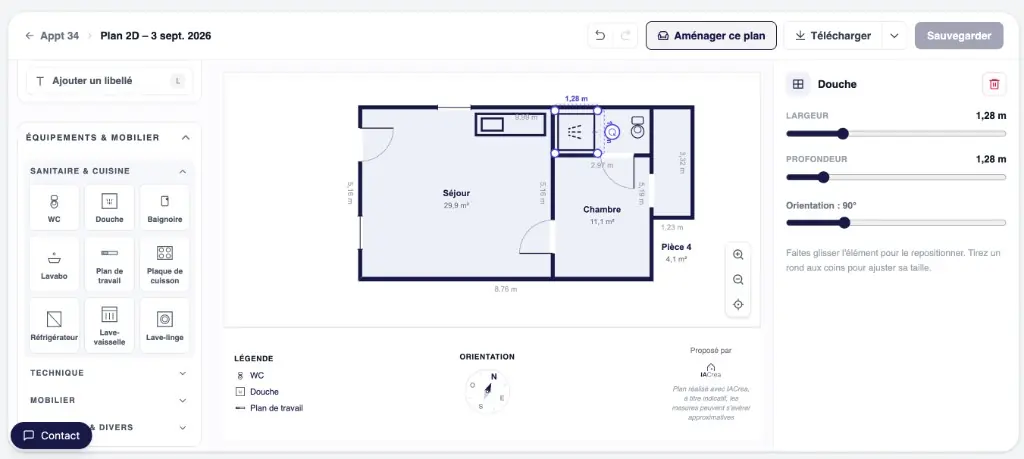
Su iacrea.com apri l'immobile: la planimetria si trova nella sezione « Media del bene ». Aprila nell'editor web per rifinirla. Puoi scegliere le informazioni da mostrare (misure, logo dell'agenzia…), ma anche cambiare le etichette, aggiungere porte, finestre e muri. Tutto è modificabile.
Con « Duplica il piano » ne crei una copia, utile per mostrare diverse disposizioni possibili. Quando è pronta, « Esporta » ti dà l'immagine da pubblicare su Immobiliare.it, Idealista o Casa.it, e « Condividi il piano » crea un link con cui l'acquirente può esplorarla anche in 3D. Tutte le funzioni sono descritte nella pagina planimetria 2D.
Errori frequenti (e come evitarli)
Chiudere l'app tra due stanze — si perde la posizione relativa delle stanze. Tieni l'app aperta finché aggiungi stanze dello stesso piano.
Due piani nella stessa scansione — ricomincia, con una planimetria per livello.
Scansionare troppo in fretta — le linee luminose devono restare agganciate al pavimento e al soffitto.
FAQ
Bisogna svuotare la stanza prima di creare una planimetria 2D con IACrea? No. I mobili davanti alle pareti non bloccano la scansione: il sistema ricostruisce le pareti che ci stanno dietro. Evita solo specchi e grandi superfici vetrate, che falsano la profondità, e muoviti lentamente vicino agli angoli.
Si può scansionare tutto l'appartamento in una volta sola? Sì, puoi passare da una stanza all'altra nella stessa scansione oppure farle una alla volta prima di concludere. Separa però sempre i piani: una planimetria 2D per livello (piano terra, primo piano, seminterrato). Non mescolare mai due livelli nella stessa scansione.
Dove trovo la planimetria dopo la scansione con l'iPhone Pro? La planimetria è collegata all'immobile nel tuo account IACrea. Su iacrea.com apri l'immobile: la trovi nella sezione Media del bene. Da lì la apri nell'editor per correggere muri, porte e superfici.
Cosa si può modificare nell'editor web della planimetria 2D? Puoi spostare e regolare i muri, correggere porte e finestre, rinominare le stanze, rifinire le misure, mostrare il logo dell'agenzia ed esportare l'immagine per l'annuncio. Un muro rilevato male si corregge qui, senza dover per forza rifare la scansione.
Che dispositivo serve per creare una planimetria 2D con l'app IACrea? Un iPhone Pro o Pro Max con sensore LiDAR, a partire dall'iPhone 12 Pro. Gli iPhone standard non hanno questo sensore, quindi la scansione non è disponibile. La planimetria si modifica poi da qualsiasi computer, sul sito.
Sull'autrice

Cofondatrice e CEO di IACrea
Pauline Clavelloux è cofondatrice e CEO di IACrea. A contatto quotidiano con agenzie e agenti immobiliari, conosce le loro sfide di visibilità, marketing e generazione di lead. Sul blog condivide strategie concrete su marketing immobiliare, social media e prospezione nell'era dell'IA.
Articoli correlati
Pronto a trasformare le tue foto in contenuti che vendono?
Migliaia di agenti immobiliari usano IACrea per creare contenuti professionali in pochi secondi.
Prova gratis →