
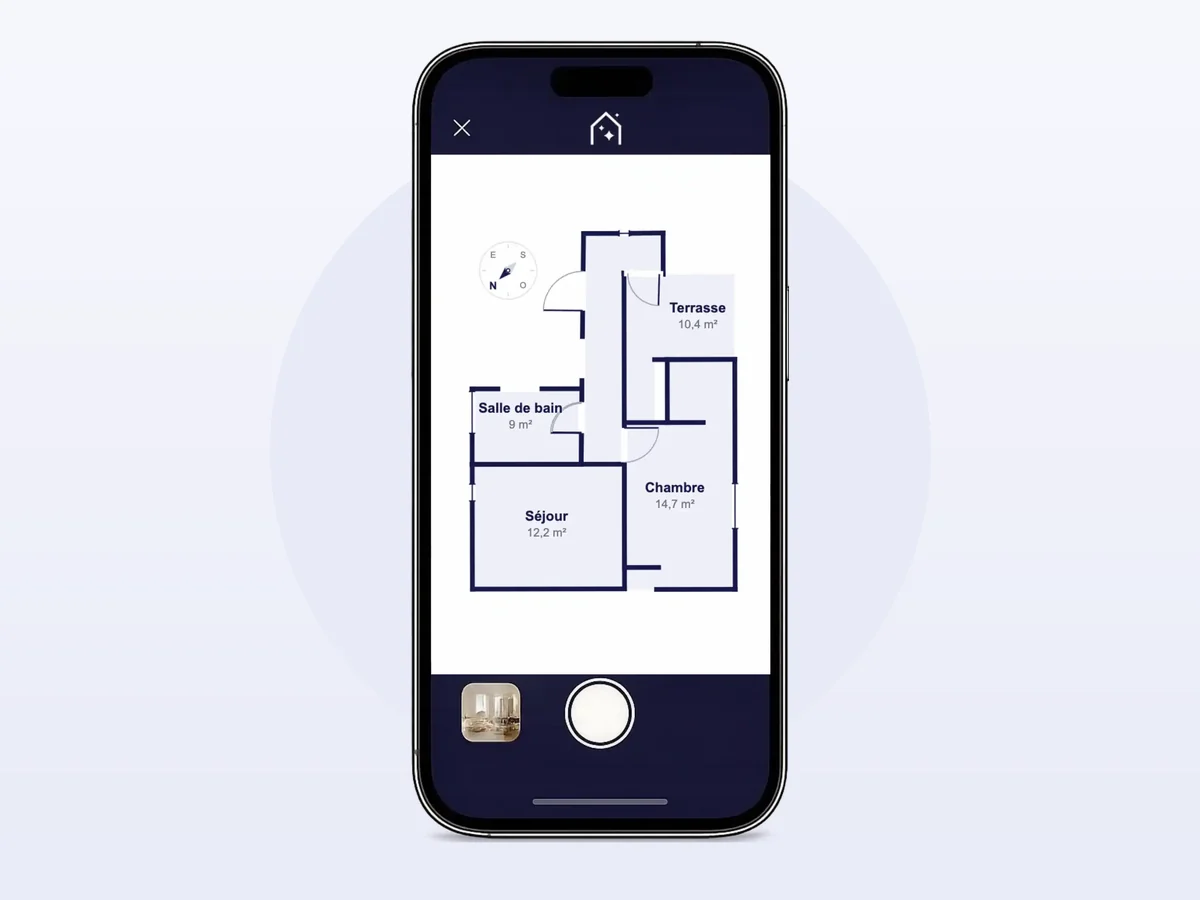
Una stanza si scansiona nel tempo che ci vuole a svuotarsi le tasche: trenta secondi per inquadrare le pareti, la fotocamera che segue i tuoi movimenti e la planimetria che prende forma sullo schermo prima ancora che tu sia uscito dalla stanza. È così che si ottiene la planimetria dell'appartamento con l'iPhone: niente metro a nastro, niente schizzo sul taccuino, niente software da aprire una volta rientrato in ufficio.
Il metodo si basa su un sensore che solo alcuni iPhone hanno, e su un modo preciso di tenere e muovere il telefono. Fatto come si deve, il rilievo viene pulito al primo passaggio. Fatto di corsa, te ne accorgi solo una volta tornato in agenzia, quando ormai devi ripassare sul posto per rifare un'intera stanza: la peggiore perdita di tempo, con uno strumento che dovrebbe fartene risparmiare.
Cosa trovi in questa guida:
- Quali iPhone possono scansionare una stanza, e perché gli altri no
- Cosa preparare prima ancora di avviare la scansione
- La tecnica che dà un rilievo utilizzabile al primo passaggio
- Gli errori che falsano più spesso il risultato, e come evitarli
- Il tempo reale da mettere in conto, stanza per stanza e immobile per immobile
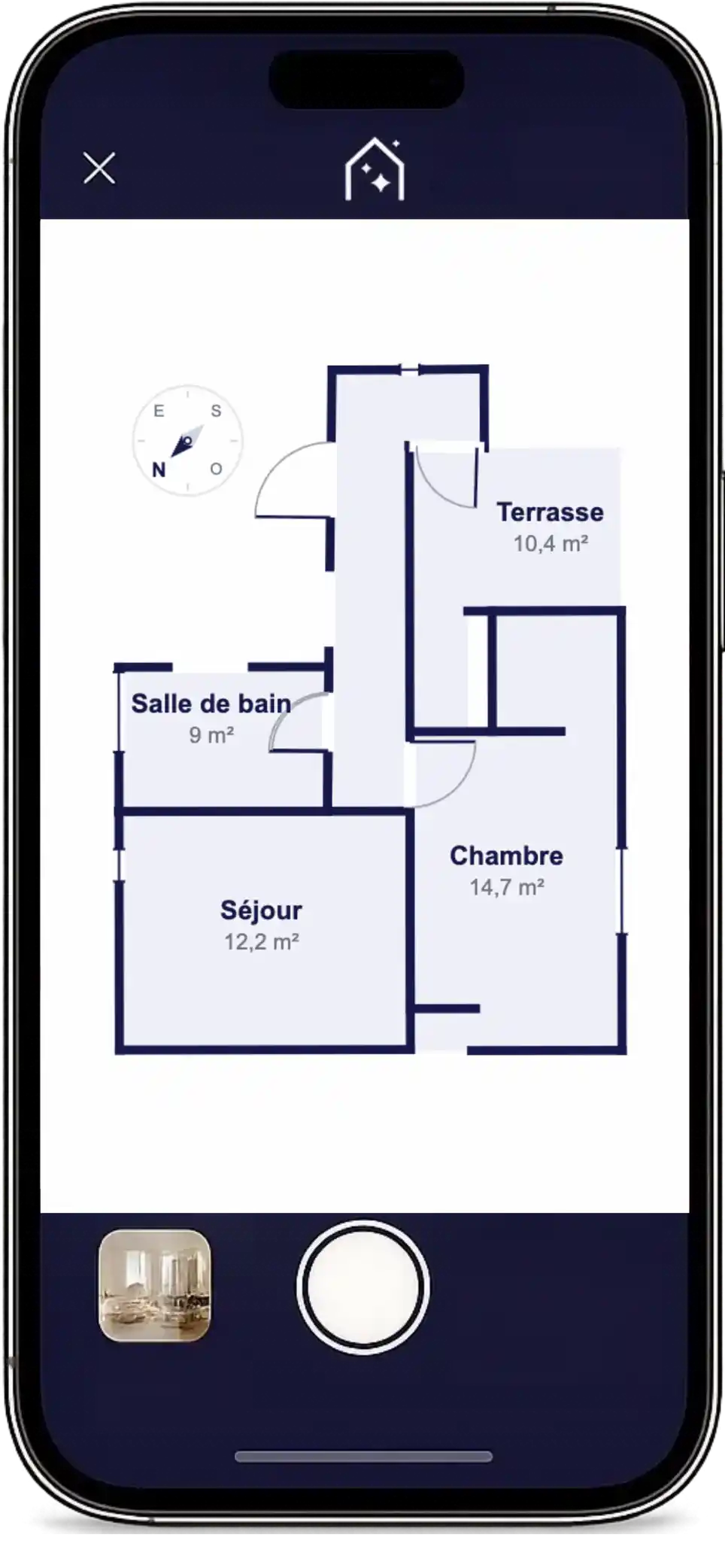 Il risultato diretto della scansione: una planimetria in scala, pronta prima ancora di uscire dall'immobile
Il sensore che rende possibile la scansione: quali iPhone sono compatibili
Per scansionare una stanza e ricavarne una planimetria in scala bisogna misurare la profondità dello spazio, non solo fotografarlo. È il compito del sensore LiDAR, un componente che proietta una griglia di impulsi luminosi invisibili e cronometra il loro ritorno per ricostruire in tempo reale la geometria della stanza, parete dopo parete.
Apple riserva questo sensore ai modelli di fascia alta fin dal suo debutto, nel 2020:
| Generazione | Modelli con LiDAR | Modelli senza LiDAR |
|---|---|---|
| 2020 | iPhone 12 Pro, 12 Pro Max | iPhone 12, 12 mini |
| 2021 | iPhone 13 Pro, 13 Pro Max | iPhone 13, 13 mini |
| 2022 | iPhone 14 Pro, 14 Pro Max | iPhone 14, 14 Plus |
| 2023 | iPhone 15 Pro, 15 Pro Max | iPhone 15, 15 Plus |
| 2024 | iPhone 16 Pro, 16 Pro Max | iPhone 16, 16 Plus, 16e |
| 2025 | iPhone 17 Pro, 17 Pro Max | iPhone 17, 17 Air |
La regola non cambia da una generazione all'altra: il LiDAR c'è solo sui Pro e Pro Max, qualunque sia l'anno (Apple). Un iPhone standard, mini, Plus o Air può scattare ottime foto immobiliari, ma non può avviare una scansione LiDAR: su questi modelli la funzione semplicemente non esiste, e nessun aggiornamento può aggiungerla.
Come verificare se il tuo iPhone è compatibile
Il modo più rapido: apri l'app Fotocamera e passa alla modalità Ritratto su un soggetto vicino. Se lo sfocato progressivo dello sfondo compare subito, senza che tu debba allontanarti, il tuo iPhone ha molto probabilmente il LiDAR. Nel dubbio, il nome esatto del modello (Impostazioni > Generali > Info) e la tabella qui sopra chiudono la questione.
Prima di avviare la scansione: cosa cambia il risultato
La scansione vera e propria dura poche decine di secondi per stanza, ma tre minuti di preparazione ti evitano, nove volte su dieci, di doverla rifare.
Libera la base delle pareti. Il LiDAR misura quello che vede: uno scatolone appoggiato a un tramezzo, una porta spalancata che copre un tratto di muro o una tenda che ondeggia davanti alla finestra diventano una parete fantasma nel rilievo. Non serve svuotare la stanza: basta liberare la base dei muri per un'altezza di circa un metro.
Fai entrare la luce. Il LiDAR funziona anche al buio, perché è un sensore attivo e non una fotocamera, ma il riconoscimento di porte, finestre ed elementi fissi si appoggia anche all'immagine ripresa dall'obiettivo. Una stanza con le tapparelle abbassate rende più difficile questo controllo incrociato. La stessa luce naturale che fa la differenza nelle tue foto immobiliari con lo smartphone aiuta anche la scansione.
Controlla memoria e batteria. Una scansione occupa poco spazio, ma una sequenza di dieci stanze su un telefono già al 5% di batteria si interrompe nel momento peggiore. Due minuti di controllo prima della visita ti evitano di dover ricominciare il giro a metà.
Come scansionare una stanza, passo dopo passo
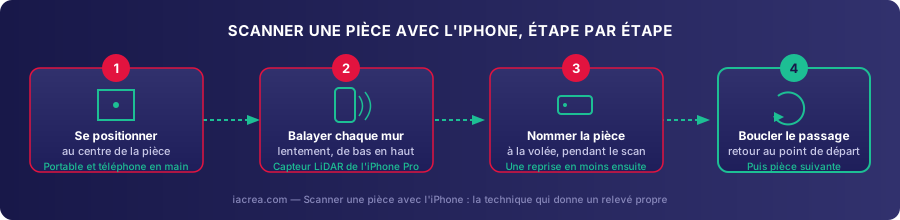 La tecnica che dà un rilievo utilizzabile al primo passaggio, senza tornare sul posto
Nell'app foto immobiliare IACrea la scansione si avvia dalla schermata di scatto di un immobile, una stanza alla volta. Bastano quattro gesti per ottenere un rilievo pulito.
Passo 1 — Mettiti al centro della stanza
Parti in piedi al centro, con il telefono all'altezza del petto e lo schermo rivolto verso di te. Questa posizione dà al sensore una visione d'insieme prima ancora del primo movimento, e ti serve da riferimento per chiudere il giro alla fine.
Passo 2 — Inquadra ogni parete lentamente, dal basso verso l'alto
Ruota su te stesso seguendo le pareti con lo sguardo: lo schermo mostra in diretta la parte già acquisita. È la velocità a decidere la qualità del risultato: un movimento troppo rapido fa perdere al sensore zone intere, che poi dovrai riprendere. Conta una quindicina di secondi per parete in una stanza normale.
Passo 3 — Dai un nome alla stanza mentre scansioni
Appena parte la scansione, un campo di testo ti permette di scrivere il nome della stanza: soggiorno, camera 1, bagno. Farlo subito ti costa cinque secondi sul posto e ti risparmia un lavoro noioso più tardi, quando sulla miniatura tutte le stanze si somigliano. E serve anche dopo: l'arredamento della planimetria con l'IA si basa proprio su questi nomi per sapere cosa mettere e dove.
Passo 4 — Chiudi il giro prima di cambiare stanza
Completa il giro tornando al punto di partenza, finché l'app non conferma che la stanza è completa. È questa chiusura che permette al sensore di riallineare tutto il percorso e di correggere le piccole derive accumulate durante la scansione. Poi passa alla stanza successiva: la planimetria si completa una stanza dopo l'altra, nell'ordine in cui visiti l'immobile.
Gli errori che falsano il rilievo
Quasi tutte le scansioni da rifare hanno le stesse poche cause, tutte evitabili una volta che le conosci:
| Errore | Effetto sulla planimetria | Come evitarlo |
|---|---|---|
| Inquadrare troppo in fretta | Tratti di muro mancanti, planimetria con dei buchi | Rallenta: una quindicina di secondi per parete |
| Porta spalancata | Apertura non rilevata, muro fuori posto | Accosta le porte a metà durante la scansione |
| Mobile addossato a una parete | Tramezzo spostato dello spessore del mobile | Libera la base dei muri per circa 1 m d'altezza |
| Angolo complesso (bovindo, nicchia, muro curvo) | Imprecisione più marcata in queste zone | Rallenta ancora negli angoli, poi correggi nell'editor |
| Stanza senza nome durante la scansione | Ritocchi manuali noiosi più tardi | Dai sempre un nome alla stanza al passo 3 |
| Scansione interrotta prima di chiudere il giro | Deriva accumulata, misure sbagliate | Torna sempre al punto di partenza prima di confermare |
Nessuno di questi errori è irrimediabile: un muro rilevato male o una porta mancante si correggono direttamente nell'editor di planimetrie, senza tornare sul posto: il tutorial per creare una planimetria 2D con IACrea mostra come, strumento per strumento. Solo una stanza saltata per intero va scansionata di nuovo.
Quanto è precisa la planimetria dell'appartamento fatta con l'iPhone
Il LiDAR di uno smartphone non ha la precisione di un laser scanner professionale, e non è nato per questo. Uno studio comparativo in ambienti interni colloca lo scarto tra un rilievo LiDAR da smartphone e una misura di riferimento tra 1 e 2 cm su una singola misura lineare, con un'imprecisione più marcata, fino a una decina di centimetri, sugli angoli complessi e sui contorni irregolari (Journal of Applied Remote Sensing / Taylor & Francis). In una stanza semplice e ben illuminata lo scarto resta di solito nella parte bassa della forbice.
Questa precisione basta e avanza per una planimetria da annuncio, che deve rendere leggibile la distribuzione degli spazi e dare la superficie per stanza. Attenzione però a cosa misura: la scansione rileva la superficie calpestabile, cioè la superficie interna netta di ogni ambiente. La superficie commerciale che compare spesso negli annunci è un'altra cosa: aggiunge i muri e una quota di balconi, terrazze e cantine secondo coefficienti d'uso, spesso quelli del DPR 138/1998. Se nell'annuncio le indichi entrambe, tienile ben distinte.
Va detto chiaramente: la planimetria IACrea è una planimetria per l'annuncio, pensata per vendere. Non sostituisce la planimetria catastale né il rilievo tecnico di un geometra, che restano indispensabili ogni volta che una misura deve avere valore tecnico o contrattuale. La nostra guida alla planimetria 2D per l'annuncio spiega fin dove arriva questa promessa e come presentarla al proprietario senza rischi.
Quanto tempo ci vuole davvero, stanza per stanza
I 5 minuti valgono per un appartamento standard, ma ovviamente il tempo cresce con il numero di stanze da percorrere:
| Tipo di immobile | Numero di ambienti | Tempo di scansione stimato |
|---|---|---|
| Monolocale | 1 ambiente principale | 1-2 min |
| Bilocale | 2-3 ambienti | 3-4 min |
| Trilocale / quadrilocale | 4-6 ambienti | 5-8 min |
| Casa su due livelli | 7 ambienti e più | 10-15 min |
Questi tempi riguardano solo la scansione, nomi delle stanze compresi, non i ritocchi successivi nell'editor: aggiungi qualche minuto se l'immobile ha angoli complessi o se preferisci sistemare il cartiglio e l'orientamento sul posto anziché in ufficio. In entrambi i casi, questo tempo rientra nell'appuntamento di valutazione o nel servizio fotografico che facevi già, senza un secondo sopralluogo.
Niente iPhone Pro? Due modi per avere comunque una planimetria
Non tutti in agenzia hanno per forza un modello Pro, ma non è un vicolo cieco.
Fatti prestare un dispositivo compatibile. Per il tempo di una visita basta l'iPhone Pro di un collega: la scansione richiede pochi minuti e nessuna impostazione particolare, a parte l'app installata.
Disegna la planimetria a mano. L'editor di planimetrie accetta anche un foglio vuoto, da tracciare muro per muro con le misure prese con il metro o con un distanziometro laser. Ci vuole più tempo di una scansione, un'ora o più a seconda della complessità dell'immobile, ma è un'opzione che non dipende dal telefono che hai in tasca. Nei nostri prezzi trovi le formule che includono l'uno e l'altro metodo.
FAQ
Quale iPhone serve per fare la planimetria di un appartamento? Un iPhone con sensore LiDAR, che dal 2020 Apple monta solo sui modelli Pro e Pro Max, dall'iPhone 12 Pro al 17 Pro Max. Gli iPhone standard, mini, Plus e Air non ce l'hanno e non possono avviare questo tipo di scansione, qualunque sia la versione di iOS installata.
Quanto tempo ci vuole per scansionare un appartamento con l'iPhone? Circa 5 minuti per un bilocale o un trilocale, ritocchi compresi: da 30 secondi a un minuto per stanza per inquadrare le pareti, più qualche secondo per dare un nome a ogni ambiente mentre scansioni. Un monolocale si scansiona in meno di 2 minuti, una casa su un solo livello con diverse stanze in 10-15 minuti.
La planimetria ottenuta con l'iPhone è abbastanza precisa per un annuncio? Sì per una planimetria da annuncio, no per una misura con valore tecnico o legale. Gli studi comparativi indicano per il LiDAR degli smartphone uno scarto di 1-2 cm su una singola misura, fino a una decina di centimetri sugli angoli complessi: più che sufficiente per mostrare la distribuzione degli spazi, ma non per sostituire la planimetria catastale o il rilievo di un geometra.
Non ho un iPhone Pro: posso ottenere comunque una planimetria 2D dell'immobile? Sì, in due modi. Puoi farti prestare l'iPhone Pro di un collega dell'agenzia per il tempo della visita: basta per la scansione. Se non hai nessun dispositivo compatibile, l'editor di planimetrie ti permette anche di partire da un foglio vuoto e di disegnare i muri a mano con le misure prese con il metro laser: ci vuole più tempo, ma non dipendi da un modello di telefono.
Devo rifare la scansione se sbaglio qualcosa durante il passaggio? Non per forza. Un muro rilevato male, una porta mancante o una superficie leggermente sbagliata si correggono dopo nell'editor, senza tornare sul posto. Va rifatta solo la scansione di una stanza saltata del tutto, o di una stanza in cui hai interrotto la scansione prima di chiudere il giro.
Conclusione
Scansionare una stanza con l'iPhone non è un esercizio tecnico riservato all'appassionato di tecnologia dell'agenzia: è un gesto che si ripete in trenta secondi per stanza, una volta capito il meccanismo. Mettiti al centro, inquadra lentamente, dai un nome, chiudi il giro. Al resto pensa il sensore.
Prima della prossima visita ti resta una sola cosa da controllare: il modello esatto dell'iPhone che hai in tasca. Se è un Pro, la planimetria dell'appartamento con l'iPhone è a cinque minuti di distanza: la planimetria 2D del tuo prossimo incarico parte insieme alle foto, nella stessa visita.
Sull'autrice

Cofondatrice e CTO di IACrea
Constance Laborie è cofondatrice e CTO di IACrea, la piattaforma di intelligenza artificiale che aiuta i professionisti immobiliari a creare i loro visual — foto, home staging virtuale e video — in pochi secondi. Guida lo sviluppo di prodotto e tecnologia della piattaforma e pubblica sul blog guide concrete su fotografia immobiliare, home staging virtuale e uso dell'IA nel settore immobiliare.
Articoli correlati

Pronto a trasformare le tue foto in contenuti che vendono?
Migliaia di agenti immobiliari usano IACrea per creare contenuti professionali in pochi secondi.
Prova gratis →