
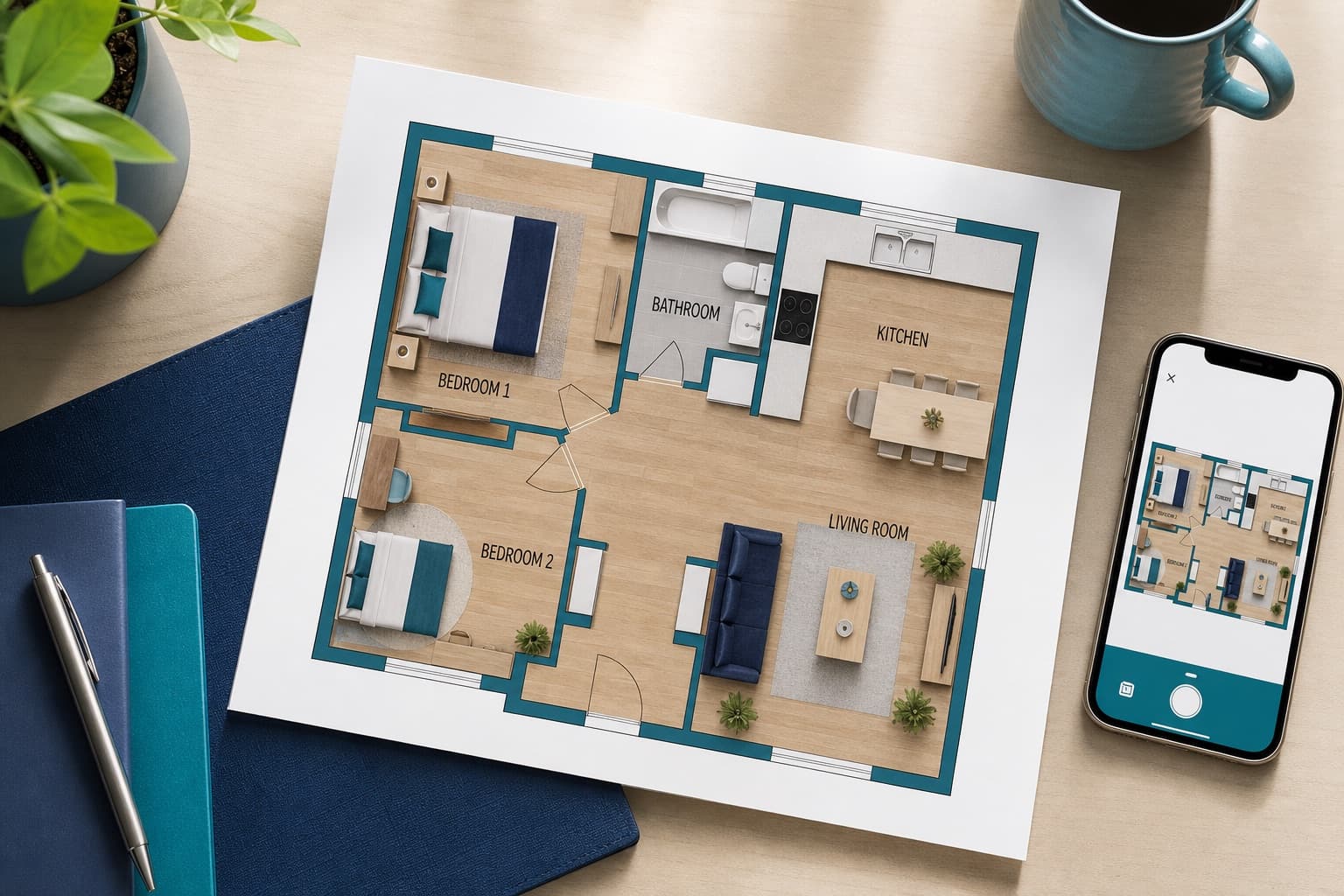
Un plano 2D inmobiliario listo para el anuncio, sin medidor láser ni delineante: eso es lo que consigues al hacer un plano de piso con el iPhone en IACrea, con un escaneo desde el iPhone Pro y un retoque en la web. Lo haces durante la visita que ya tenías prevista y el plano 2D llega a la ficha del inmueble en unos minutos.
Lo que vas a aprender en esta guía:
- Dónde está la opción para crear un plano 2D en la app
- Cómo escanear una planta
- Por qué hacer un plano por planta
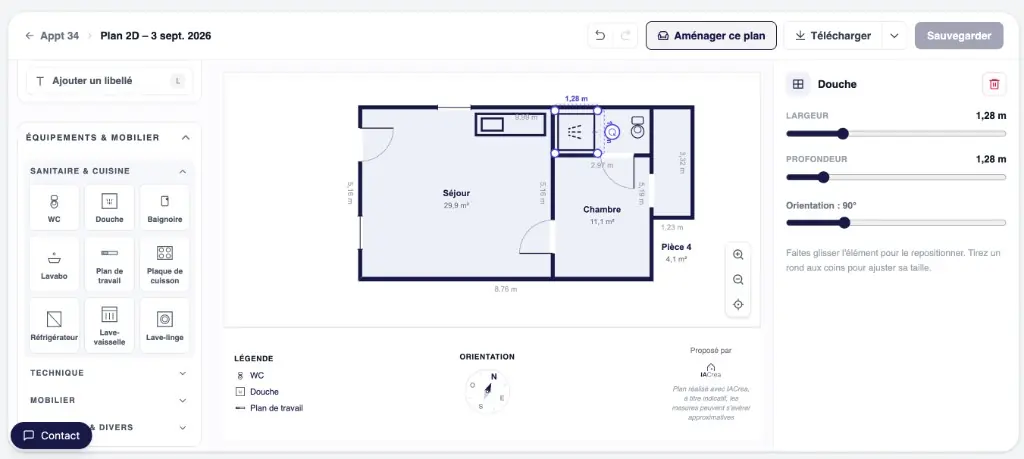
- Dónde encontrar el plano en la web y cómo corregir paredes, puertas y superficies
Antes de empezar: el móvil y el inmueble
El escaneo de planos 2D se hace desde la app móvil, con un iPhone Pro o Pro Max: el sensor LiDAR de estos modelos mide las distancias mientras recorres la estancia. Si quieres entender cómo funciona la medición, lo explicamos en detalle en escanear una estancia con el iPhone, de la medición al plano 2D.
Lo esencial
- Un iPhone Pro (desde el iPhone 12 Pro)
- Un nivel cada vez (un plano por planta)
- Los muebles no impiden crear el plano
- Puedes escanear estancia por estancia o toda la planta de una vez
Paso 1: abre «Crear un plano 2D» en la app
Una vez creado el inmueble en la app móvil, pulsa «Crear un plano 2D».
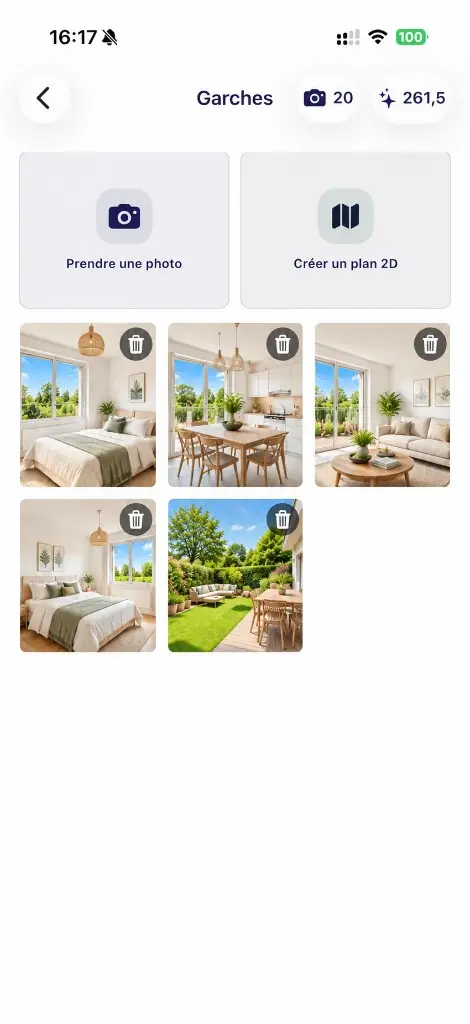
La primera vez, la app te muestra los consejos de escaneo (estancia por estancia, pasar por las puertas, movimiento lento, luz, ventanas).
Paso 2: escanea las estancias (con los muebles)
Para hacer el plano 2D con IACrea, recorre la estancia despacio con el móvil y deja que la app detecte paredes, puertas y ventanas. El objetivo es que las líneas blancas luminosas sigan las aristas del techo, del suelo y las esquinas de las paredes. También tienen que rodear las ventanas y las puertas.
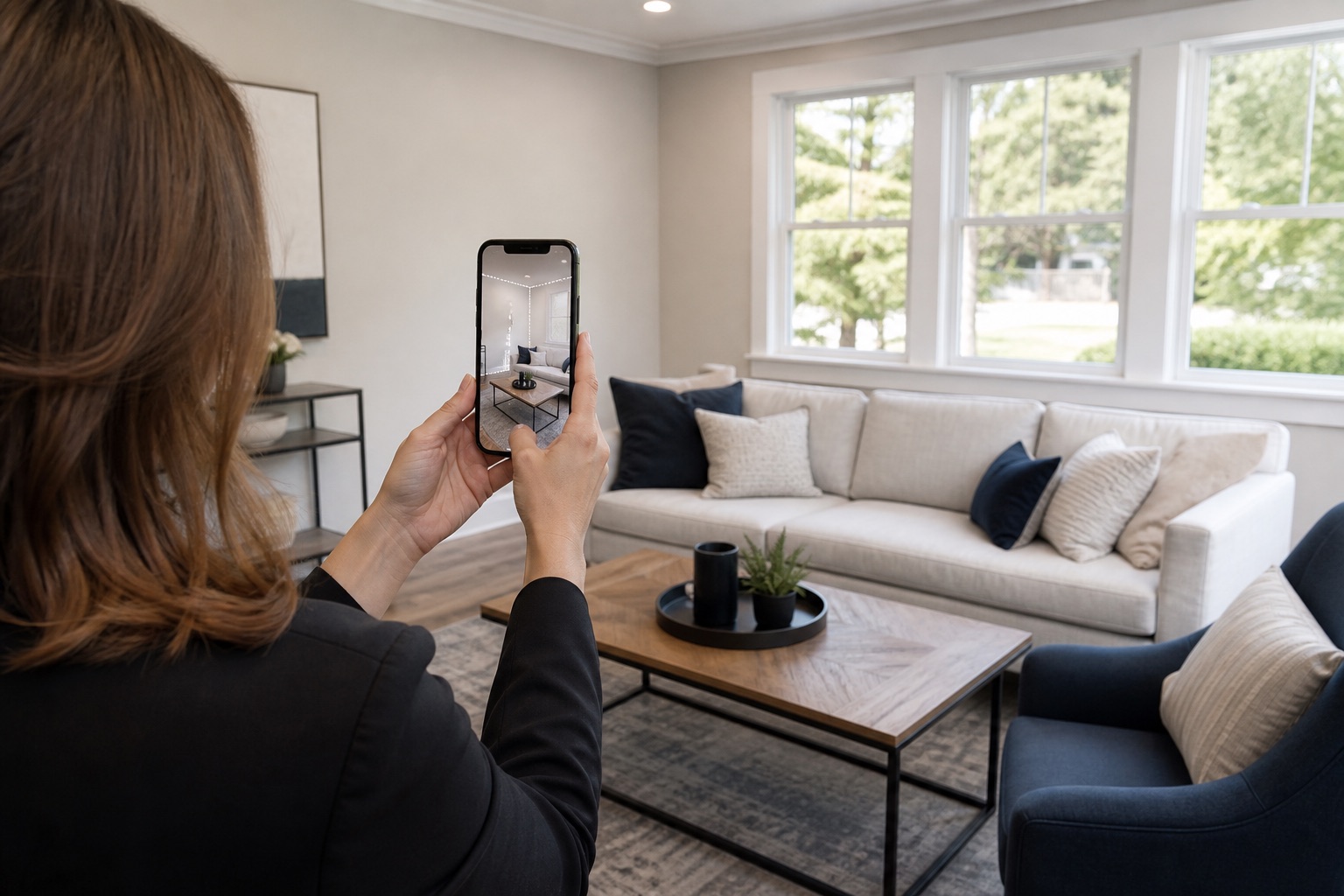 No hace falta vaciar el salón: los muebles pegados a las paredes no falsean el plano
Los muebles no son un problema
El sofá contra la pared, la cama, el aparador… no molestan al escaneo. El sistema reconstruye los tabiques aunque el mobiliario tape la parte baja de las paredes.
Eso sí, ve más despacio delante de las ventanas (los cristales a veces se detectan peor) y no apuntes mucho rato a los espejos: falsean la profundidad.
Si una ventana o una puerta no se detecta, siempre podrás añadirla después, una vez generado el plano.
¿Estancia por estancia o todo de una vez?
Las dos opciones funcionan:
- Estancia por estancia: termina la estancia, ponle nombre (salón, cocina, dormitorio…) y pulsa «Añadir una estancia». Después escanea la siguiente. La posición relativa de las estancias se mantiene coherente.
- Todo en el mismo escaneo: puedes encadenar las estancias sin cerrar la app.
En los dos casos, el botón «Terminar» completa el ensamblaje cuando acabas la planta. Si una estancia ha salido mal, puedes pulsar «Rehacer esta estancia» sin tirar todo el escaneo.
Paso 3: un plano por planta
Mezclar dos niveles en un mismo escaneo da un plano ilegible (estancias superpuestas o mal ensambladas).
Así que haz un plano distinto para cada planta: planta baja, primera planta, sótano.
Paso 4: vista previa, guardado y vuelta a la web
Al terminar el escaneo, la app muestra al momento la vista previa: superficie total y plano. El plano se sincroniza con el inmueble: lo encontrarás en tu espacio online y podrás modificarlo todo (información que se muestra, una ventana que añadir, una pared que mover…).
La superficie de la vista previa te sirve para el plano y como referencia. Si en el anuncio indicas la superficie útil o la construida, apóyate en una medición hecha por un técnico o en la documentación del inmueble.
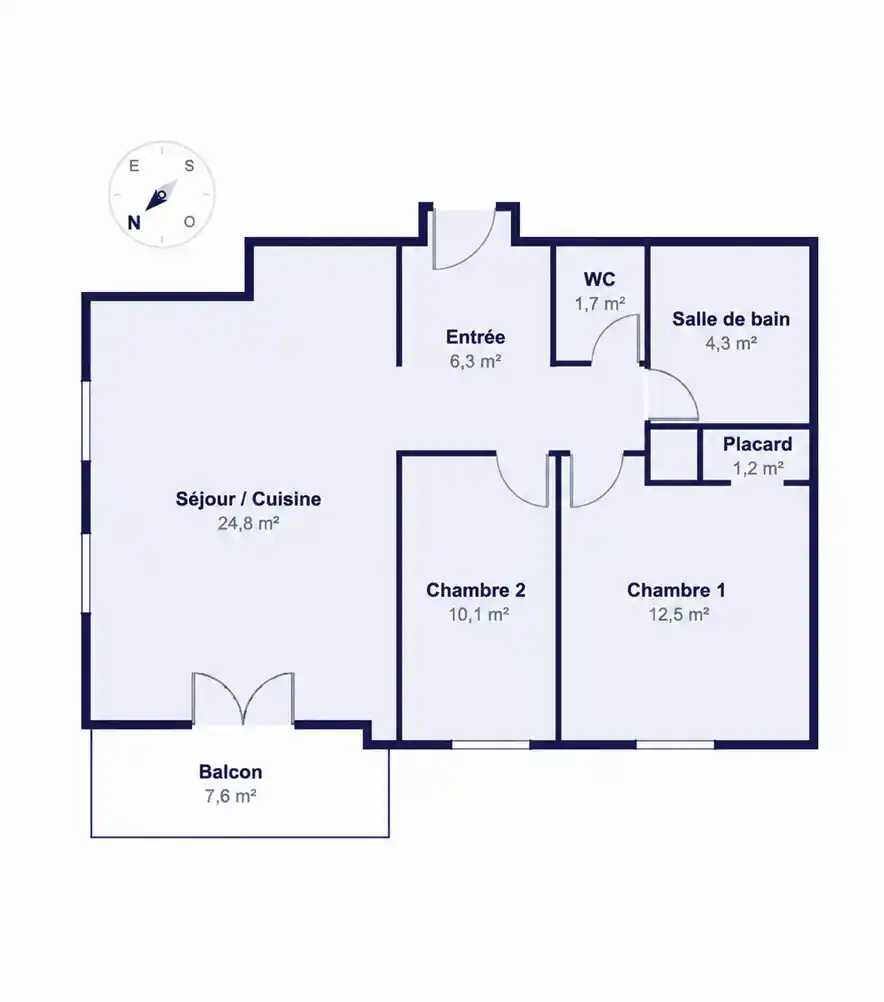 El plano obtenido
Según el portal británico Rightmove, uno de cada cinco compradores descarta un anuncio sin plano (Rightmove): ofrecer un plano en cada inmueble te diferencia de verdad y pone en valor la vivienda. Lo desarrollamos en el plano 2D inmobiliario, el elemento que hace clicar el anuncio.
Paso 5: edita el plano en la web (paredes, puertas, cotas)
El editor web sirve para pulir el plano. Puedes cambiar la información que se muestra (cotas, logo…), pero también los nombres de las estancias, añadir puertas, ventanas, etc. Todo se puede modificar. También puedes duplicarlo para enseñar distintas distribuciones posibles. Más detalles sobre el editor en la página del plano 2D de IACrea.
Cuando el plano esté terminado, también puedes compartirlo con tus compradores como plano 3D inmobiliario: un simple enlace les abre el inmueble en 2D y en 3D para que vuelvan a recorrer los espacios después de la visita.
Errores frecuentes (y cómo evitarlos)
Cerrar la app entre dos estancias: se pierde el ensamblaje relativo. Deja la app abierta mientras añades estancias de la misma planta.
Dos plantas en el mismo escaneo: vuelve a empezar con un plano por nivel.
Escanear demasiado deprisa: las líneas luminosas tienen que pegarse al suelo y al techo.
FAQ
¿Hay que vaciar la estancia antes de hacer el plano 2D con IACrea? No. Los muebles pegados a las paredes no bloquean el escaneo: el sistema reconstruye los tabiques que hay detrás. Evita solo los espejos y las grandes superficies acristaladas, que falsean la profundidad, y avanza despacio cerca de las esquinas.
¿Se puede escanear todo el piso de una vez? Sí, puedes encadenar las estancias en el mismo escaneo o hacerlas una a una antes de terminar. Eso sí, separa siempre las plantas: un plano 2D por nivel (planta baja, primera planta, sótano). No mezcles dos niveles en un mismo escaneo.
¿Dónde encuentro el plano después de escanearlo con el iPhone Pro? El plano queda asociado al inmueble en tu cuenta de IACrea. En iacrea.com, abre el proyecto correspondiente: el plano estará en tus medios.
¿Qué puedo modificar en el editor web del plano 2D? Puedes mover y ajustar las paredes, corregir puertas y ventanas, cambiar el nombre de las estancias, afinar las cotas y exportar la imagen. Una pared mal detectada se corrige aquí sin tener que volver a escanear toda la estancia.
¿Qué móvil necesito para hacer un plano de piso con la app IACrea? Un iPhone Pro o Pro Max con sensor LiDAR, a partir del iPhone 12 Pro. Los iPhone estándar no tienen ese sensor, así que el escaneo no está disponible en ellos. La edición del plano se hace después desde cualquier ordenador, en la web.
Sobre la autora

Cofundadora y CEO de IACrea
Pauline Clavelloux es cofundadora y CEO de IACrea. En contacto diario con agencias y agentes inmobiliarios, conoce sus retos de visibilidad, marketing y generación de leads. En el blog comparte estrategias concretas sobre marketing inmobiliario, redes sociales y prospección en la era de la IA.
Artículos relacionados
¿Listo para convertir tus fotos en contenido que vende?
Miles de agentes inmobiliarios usan IACrea para crear contenido profesional en segundos.
Probar gratis →