
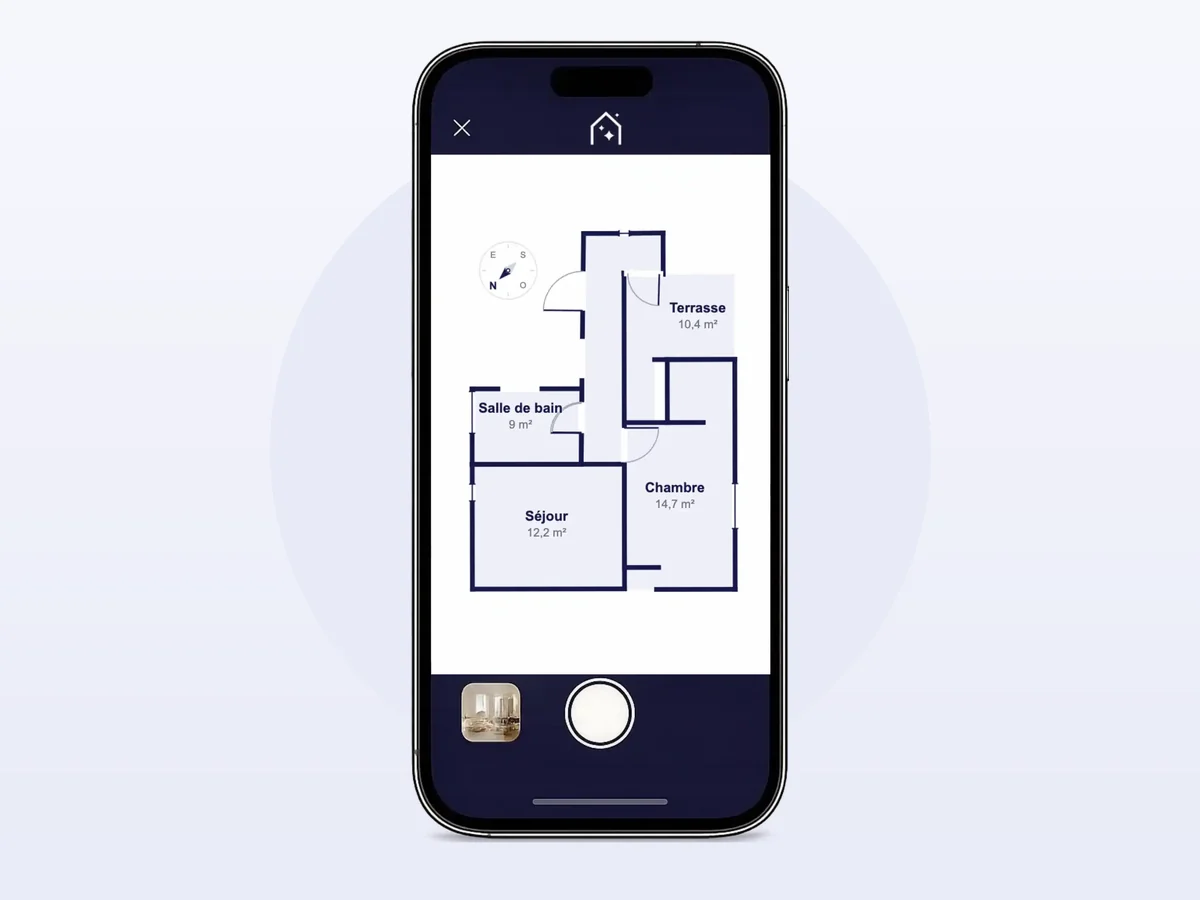
Ein kompletter Raumscan dauert kaum länger, als die Hosentasche zu leeren: dreißig Sekunden, in denen Sie die Wände abfahren, eine Kamera, die Ihren Bewegungen folgt, und ein Grundriss, der auf dem Display entsteht, bevor Sie den Raum verlassen haben. Wer einen Raum mit dem iPhone scannen kann, braucht kein Maßband, keine Skizze auf dem Notizblock und keine Software, die erst zurück im Büro geöffnet wird.
Die Technik setzt einen Sensor voraus, den nur bestimmte iPhones haben, und eine bestimmte Art, das Smartphone zu halten und zu bewegen. Richtig gemacht, sitzt das Aufmaß beim ersten Durchgang. In Eile gemacht, muss zurück im Büro ein ganzer Raum neu erfasst werden – der ärgerlichste Zeitverlust bei einem Werkzeug, das eigentlich Zeit sparen soll.
Das erfahren Sie in diesem Leitfaden:
- Welche iPhones einen Raum scannen können – und warum die anderen es nicht können
- Was Sie vorbereiten sollten, bevor Sie den Scan starten
- Die Scantechnik, die schon beim ersten Durchgang ein brauchbares Aufmaß liefert
- Die Fehler, die das Ergebnis am häufigsten verfälschen, und wie Sie sie vermeiden
- Den realistischen Zeitbedarf, Raum für Raum und Objekt für Objekt
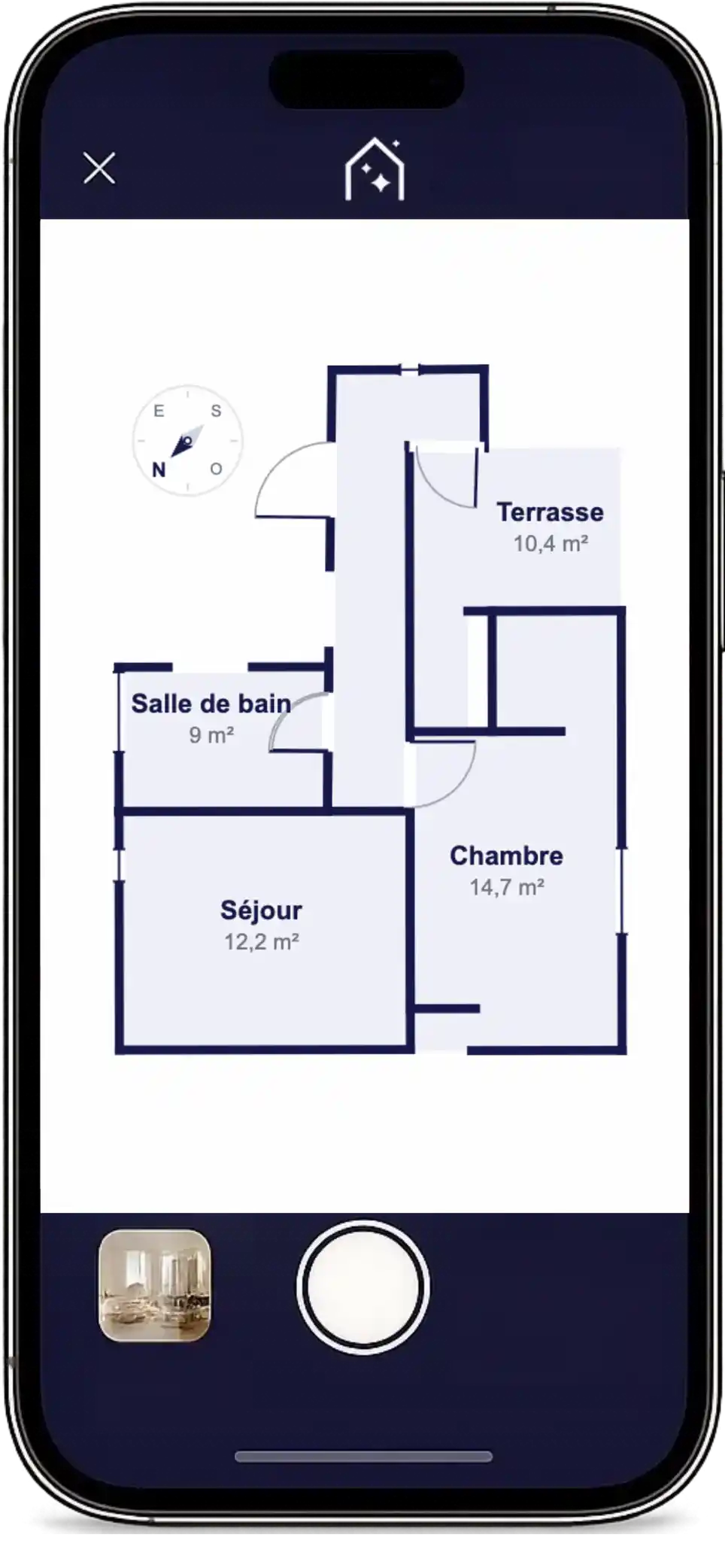 Das direkte Ergebnis des Scans: ein maßstabsgetreuer Grundriss, fertig, bevor Sie das Objekt verlassen
Der Sensor, der den Scan möglich macht: Welche iPhones kompatibel sind
Wer einen Raum scannen und daraus einen maßstabsgetreuen Grundriss erstellen will, muss die Tiefe des Raums messen, nicht nur ein Foto machen. Das übernimmt der LiDAR-Sensor: ein Chip, der ein Raster unsichtbarer Lichtimpulse aussendet und die Laufzeit ihrer Reflexion misst. So rekonstruiert er die Geometrie des Raums in Echtzeit, Wand für Wand.
Apple behält diesen Sensor seit seiner Einführung 2020 den Spitzenmodellen vor:
| Generation | Modelle mit LiDAR | Modelle ohne LiDAR |
|---|---|---|
| 2020 | iPhone 12 Pro, 12 Pro Max | iPhone 12, 12 mini |
| 2021 | iPhone 13 Pro, 13 Pro Max | iPhone 13, 13 mini |
| 2022 | iPhone 14 Pro, 14 Pro Max | iPhone 14, 14 Plus |
| 2023 | iPhone 15 Pro, 15 Pro Max | iPhone 15, 15 Plus |
| 2024 | iPhone 16 Pro, 16 Pro Max | iPhone 16, 16 Plus, 16e |
| 2025 | iPhone 17 Pro, 17 Pro Max | iPhone 17, 17 Air |
Die Regel gilt für jede Generation: Nur die Pro- und Pro-Max-Modelle haben LiDAR, unabhängig vom Baujahr (Apple). Ein Standard-iPhone, ein mini-, Plus- oder Air-Modell macht hervorragende Immobilienfotos, kann technisch aber keinen Raum scannen – die Funktion gibt es auf diesen Geräten schlicht nicht, und kein Update kann sie nachrüsten.
So prüfen Sie, ob Ihr iPhone kompatibel ist
Am einfachsten: Öffnen Sie die Kamera-App, wechseln Sie in den Porträtmodus und richten Sie das iPhone auf ein nahes Motiv. Erscheint der weiche Unschärfeverlauf im Hintergrund sofort, ohne dass Sie zurücktreten müssen, hat Ihr iPhone sehr wahrscheinlich LiDAR. Im Zweifel klärt der genaue Modellname (Einstellungen > Allgemein > Info) die Frage anhand der Tabelle oben.
Vor dem Scan: Was das Ergebnis entscheidet
Der Scan selbst dauert pro Raum nur einige Dutzend Sekunden. Drei Minuten Vorbereitung ersparen Ihnen aber in neun von zehn Fällen einen zweiten Anlauf.
Machen Sie die Wände frei. LiDAR misst, was es sieht: Ein Karton an der Wand, eine weit geöffnete Tür, die einen Teil der Wand verdeckt, oder ein Vorhang vor dem Fenster werden im Aufmaß zur Phantomwand. Sie müssen den Raum nicht ausräumen, nur den unteren Bereich der Wände auf etwa einem Meter Höhe freihalten.
Sorgen Sie für Licht im Raum. LiDAR funktioniert auch im Dunkeln – es ist ein aktiver Sensor, keine Kamera. Fenster, Türen und feste Einbauten erkennt die App aber zusätzlich über das Kamerabild, und in einem dunklen Raum gelingt dieser Abgleich schlechter. Dasselbe Tageslicht, das Ihren Immobilienfotos zugutekommt, hilft auch beim Scan.
Prüfen Sie Speicher und Akku. Ein Raumscan belegt wenig Speicher, doch zehn Räume hintereinander mit einem Gerät, das nur noch 5 % Akku hat, brechen im ungünstigsten Moment ab. Zwei Minuten Kontrolle vor der Besichtigung ersparen Ihnen, den Rundgang mittendrin neu zu beginnen.
Einen Raum mit dem iPhone scannen: Schritt für Schritt
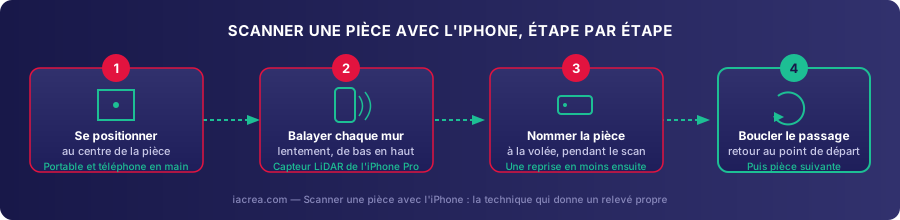 Die Technik, die beim ersten Durchgang ein brauchbares Aufmaß liefert – ohne zweiten Termin vor Ort
In der Immobilienfoto-App von IACrea starten Sie den Scan Raum für Raum aus dem Aufnahmebildschirm eines Objekts. Vier Handgriffe genügen für ein sauberes Aufmaß.
Schritt 1 – Stellen Sie sich in die Mitte des Raums
Beginnen Sie in der Raummitte, das iPhone auf Brusthöhe, das Display zu Ihnen gewandt. Aus dieser Startposition bekommt der Sensor einen Überblick, bevor Sie sich bewegen, und Sie haben einen Bezugspunkt, um den Rundgang am Ende zu schließen.
Schritt 2 – Fahren Sie jede Wand langsam ab, von unten nach oben
Drehen Sie sich um die eigene Achse und folgen Sie den Wänden mit dem Blick; das Display zeigt live, welcher Bereich bereits erfasst ist. Das Tempo entscheidet über die Qualität: Bei zu schneller Bewegung verliert der Sensor ganze Bereiche, die Sie dann nacharbeiten müssen. Rechnen Sie in einem normalen Raum mit etwa 15 Sekunden pro Wand.
Schritt 3 – Benennen Sie den Raum direkt beim Scan
Sobald der Scan läuft, können Sie in einem Textfeld den Namen des Raums eingeben – Wohnzimmer, Schlafzimmer 1, Bad. Das kostet vor Ort fünf Sekunden und erspart mühsames Nacharbeiten am Bildschirm, wenn sich auf der Vorschau alle Räume ähneln. Die Benennung zahlt sich auch später aus: Die KI-Einrichtung des Grundrisses orientiert sich an diesen Bezeichnungen, um zu entscheiden, was wohin gehört.
Schritt 4 – Schließen Sie den Rundgang, bevor Sie den Raum wechseln
Beenden Sie die Runde am Ausgangspunkt, bis die App meldet, dass der Raum vollständig erfasst ist. Erst dieser geschlossene Rundgang erlaubt es dem Sensor, den gesamten Weg abzugleichen und kleine Abweichungen zu korrigieren, die sich beim Scannen summiert haben. Dann geht es in den nächsten Raum – der Grundriss wächst Raum für Raum, in der Reihenfolge Ihrer Besichtigung.
Die Fehler, die das Aufmaß verfälschen
Die meisten Scans, die wiederholt werden müssen, gehen auf dieselben wenigen Ursachen zurück – und alle lassen sich vermeiden, sobald man sie kennt:
| Fehler | Folge für den Grundriss | So vermeiden Sie ihn |
|---|---|---|
| Zu schnell gescannt | Fehlende Wandstücke, lückenhafter Grundriss | Langsamer werden, etwa 15 Sekunden pro Wand |
| Tür weit offen gelassen | Öffnung nicht erkannt, Wand falsch platziert | Türen während des Scans halb öffnen |
| Möbel direkt an der Wand | Wand um die Möbeltiefe verschoben | Den unteren Wandbereich auf 1 m Höhe freimachen |
| Komplexe Ecken (Erker, Nische, gebogene Wand) | Deutlichere Ungenauigkeit in diesen Bereichen | In Ecken noch langsamer scannen, danach im Editor korrigieren |
| Raum beim Scan nicht benannt | Mühsames Nacharbeiten später | In Schritt 3 jeden Raum benennen |
| Scan vor dem Schließen des Rundgangs abgebrochen | Aufsummierte Abweichung, falsche Maße | Immer zum Ausgangspunkt zurückkehren, bevor Sie bestätigen |
Keiner dieser Fehler ist endgültig: Eine schlecht erfasste Wand oder eine fehlende Tür korrigieren Sie direkt im Grundriss-Editor, ohne noch einmal vor Ort zu sein. Nur ein komplett ausgelassener Raum muss neu gescannt werden.
Welche Genauigkeit Sie von einem iPhone-Scan erwarten können
LiDAR in einem Smartphone erreicht nicht die Präzision eines Laserscanners vom Vermessungsingenieur – und das soll es auch nicht. Eine Vergleichsstudie in Innenräumen beziffert die Abweichung zwischen einem mobilen LiDAR-Aufmaß und einer Referenzmessung auf 1 bis 2 cm bei einem einzelnen linearen Maß, mit größerer Ungenauigkeit – bis zu rund zehn Zentimetern – in komplexen Ecken und an unregelmäßigen Konturen (Journal of Applied Remote Sensing / Taylor & Francis). In einem einfachen, gut beleuchteten Raum bleibt die Abweichung meist im unteren Bereich.
Für den Grundriss im Inserat reicht diese Genauigkeit allemal: Er soll die Raumaufteilung verständlich machen, nicht eine Fläche verbindlich festlegen. Für eine Wohnflächenangabe, auf die sich Käufer im Exposé oder im Kaufvertrag verlassen, reicht sie nicht. Verbindlich vorgeschrieben ist die Wohnflächenverordnung (WoFlV) zwar nur für den geförderten Wohnungsbau, in der Praxis wird die Wohnfläche aber oft danach berechnet – mit eigenen Regeln, etwa für Dachschrägen oder Balkone, die nur anteilig zählen (WoFlV, § 4). Ein Smartphone-Scan ersetzt eine solche Berechnung nicht. Unser Leitfaden zum 2D-Grundriss im Inserat zeigt, wo dieses Versprechen genau endet und wie Sie es gegenüber dem Verkäufer ohne Risiko formulieren.
Wie lange es wirklich dauert, Raum für Raum
Die 5 Minuten gelten für eine durchschnittliche Wohnung, hängen aber natürlich davon ab, wie viele Räume Sie erfassen:
| Objekttyp | Anzahl der Räume | Geschätzte Scandauer |
|---|---|---|
| 1-Zimmer-Apartment | 1 Hauptraum | 1 bis 2 Min. |
| 2-Zimmer-Wohnung | 2 bis 3 Räume | 3 bis 4 Min. |
| 3- bis 4-Zimmer-Wohnung | 4 bis 6 Räume | 5 bis 8 Min. |
| Haus mit Obergeschoss | 7 Räume und mehr | 10 bis 15 Min. |
Diese Zeiten umfassen nur den Scan, also Abfahren und Benennen, nicht die spätere Feinarbeit im Editor. Planen Sie ein paar Minuten mehr ein, wenn das Objekt komplexe Ecken hat oder wenn Sie Planrahmen und Nordausrichtung lieber vor Ort als im Büro fertigstellen. So oder so fügt sich der Scan in den Bewertungstermin oder das Fotoshooting ein, das ohnehin ansteht – ohne zweiten Termin.
Kein iPhone Pro? Zwei Wege, trotzdem zum Grundriss zu kommen
Nicht jeder im Maklerbüro hat ein Pro-Modell, und das ist kein Hindernis.
Ein kompatibles Gerät leihen. Für die Dauer einer Besichtigung genügt das iPhone Pro eines Kollegen: Der Scan dauert nur wenige Minuten und braucht außer der installierten App keine besonderen Einstellungen.
Den Grundriss von Hand zeichnen. Der Grundriss-Editor bietet auch eine leere Vorlage, in die Sie die Wände einzeln nach Maßen von Zollstock oder Laser-Entfernungsmesser einzeichnen. Das dauert länger als ein Scan – rechnen Sie je nach Objekt mit einer Stunde oder mehr –, funktioniert aber mit jedem Smartphone. Auf unserer Preisseite sehen Sie, welche Pakete die eine oder die andere Methode enthalten.
FAQ
Welches iPhone brauche ich, um einen Raum zu scannen und daraus einen Grundriss zu erstellen? Ein iPhone mit LiDAR-Sensor. Apple verbaut ihn seit 2020 nur in den Pro- und Pro-Max-Modellen – vom iPhone 12 Pro bis zum iPhone 17 Pro Max. Die Standard-, mini-, Plus- und Air-Modelle haben keinen LiDAR-Sensor und können diesen Scan nicht starten, ganz gleich, welche iOS-Version installiert ist.
Wie lange dauert es, eine Wohnung mit dem iPhone zu scannen? Rechnen Sie für eine 2- bis 3-Zimmer-Wohnung mit etwa 5 Minuten, Korrekturen inklusive: 30 Sekunden bis eine Minute pro Raum für die Wände, dazu ein paar Sekunden, um jeden Raum zu benennen. Ein 1-Zimmer-Apartment ist in weniger als 2 Minuten gescannt, ein ebenerdiges Haus mit mehreren Zimmern in 10 bis 15 Minuten.
Ist der Grundriss aus dem iPhone-Scan genau genug für ein Inserat? Für den Grundriss im Inserat ja, für ein rechtlich belastbares Aufmaß nein. Vergleichsstudien beziffern die Abweichung von LiDAR in Consumer-Geräten auf 1 bis 2 cm bei einem einzelnen Maß und bis zu rund zehn Zentimeter in komplexen Ecken – mehr als genug, um die Raumaufteilung zu zeigen, aber keine Grundlage für eine verbindliche Wohnflächenangabe, etwa nach der Wohnflächenverordnung (WoFlV).
Ich habe kein iPhone Pro: Kann ich trotzdem einen 2D-Grundriss meines Objekts erstellen? Ja, auf zwei Wegen. Für den Scan genügt es, sich für die Dauer einer Besichtigung das iPhone Pro eines Kollegen aus dem Büro zu leihen. Ohne kompatibles Gerät können Sie im Grundriss-Editor auch mit einer leeren Vorlage beginnen und die Wände von Hand nach den Maßen eines Laser-Entfernungsmessers zeichnen – das dauert länger, ist aber an kein bestimmtes Smartphone-Modell gebunden.
Muss ich neu scannen, wenn mir beim Rundgang ein Fehler passiert? Nicht unbedingt. Eine schlecht erfasste Wand, eine fehlende Tür oder eine leicht falsche Fläche korrigieren Sie anschließend im Editor, ohne noch einmal vor Ort zu sein. Nur wenn ein Raum komplett ausgelassen oder der Scan abgebrochen wurde, bevor Sie den Rundgang geschlossen haben, scannen Sie genau diesen Raum erneut.
Fazit
Einen Raum mit dem iPhone scannen ist keine Spezialaufgabe für die Technikfans im Büro: Es ist ein Handgriff, der dreißig Sekunden pro Raum dauert, sobald Sie den Ablauf kennen – Position einnehmen, langsam abfahren, benennen, Rundgang schließen. Den Rest erledigt der Sensor.
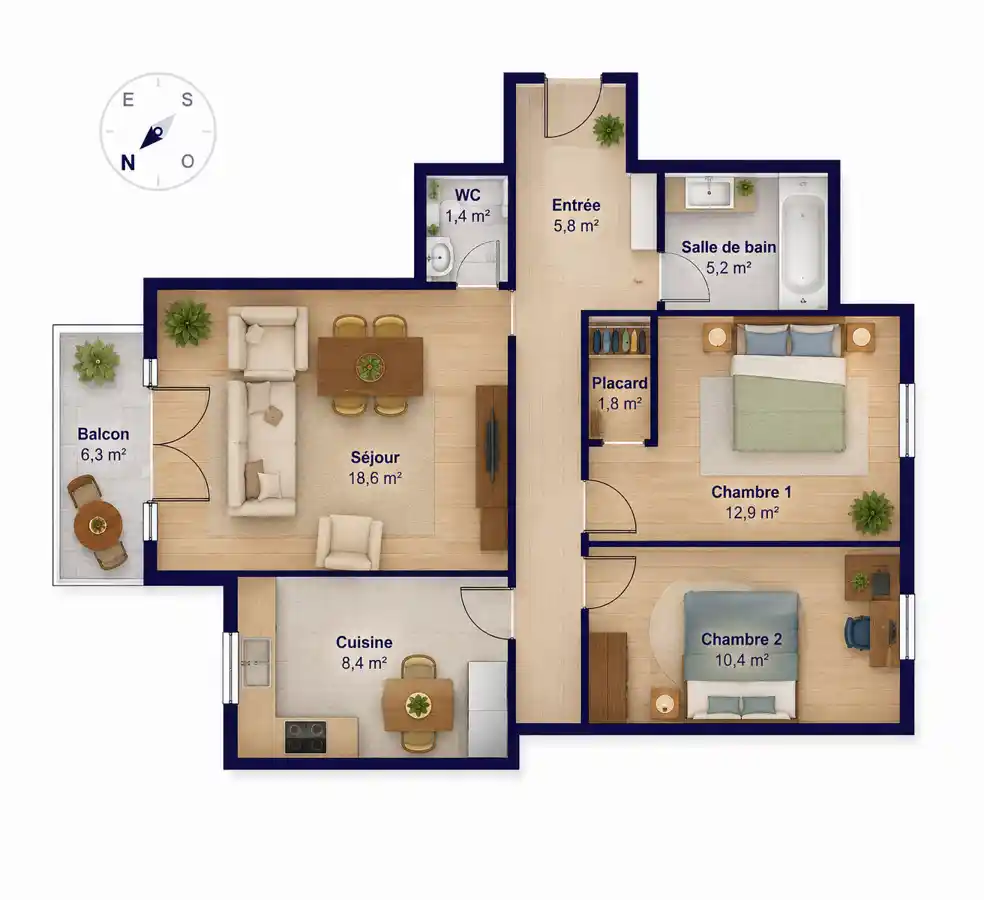
Vor Ihrer nächsten Besichtigung bleibt nur eines zu prüfen: das genaue Modell Ihres iPhones. Ist es ein Pro, liegt der 2D-Grundriss für Ihren nächsten Auftrag nur fünf Minuten entfernt – und er entsteht zusammen mit Ihren Fotos, beim selben Termin. Denselben Scan teilen Sie anschließend per Link als 3D-Grundriss mit Kaufinteressenten, damit sie die Räume nach der Besichtigung noch einmal durchgehen können.
Über die Autorin

Mitgründerin & CTO von IACrea
Constance Laborie ist Mitgründerin und CTO von IACrea, der KI-Plattform, mit der Immobilienprofis ihre Visuals — Fotos, virtuelles Home Staging und Videos — in Sekunden erstellen. Sie verantwortet die Produkt- und Technikentwicklung der Plattform und schreibt im Blog praxisnahe Ratgeber zu Immobilienfotografie, virtuellem Home Staging und dem Einsatz von KI in der Immobilienbranche.
Auch interessant

Bereit, Ihre Fotos in verkaufsfördernde Inhalte zu verwandeln?
Tausende Immobilienmakler nutzen IACrea, um in Sekunden professionelle Inhalte zu erstellen.
Kostenlos testen →