
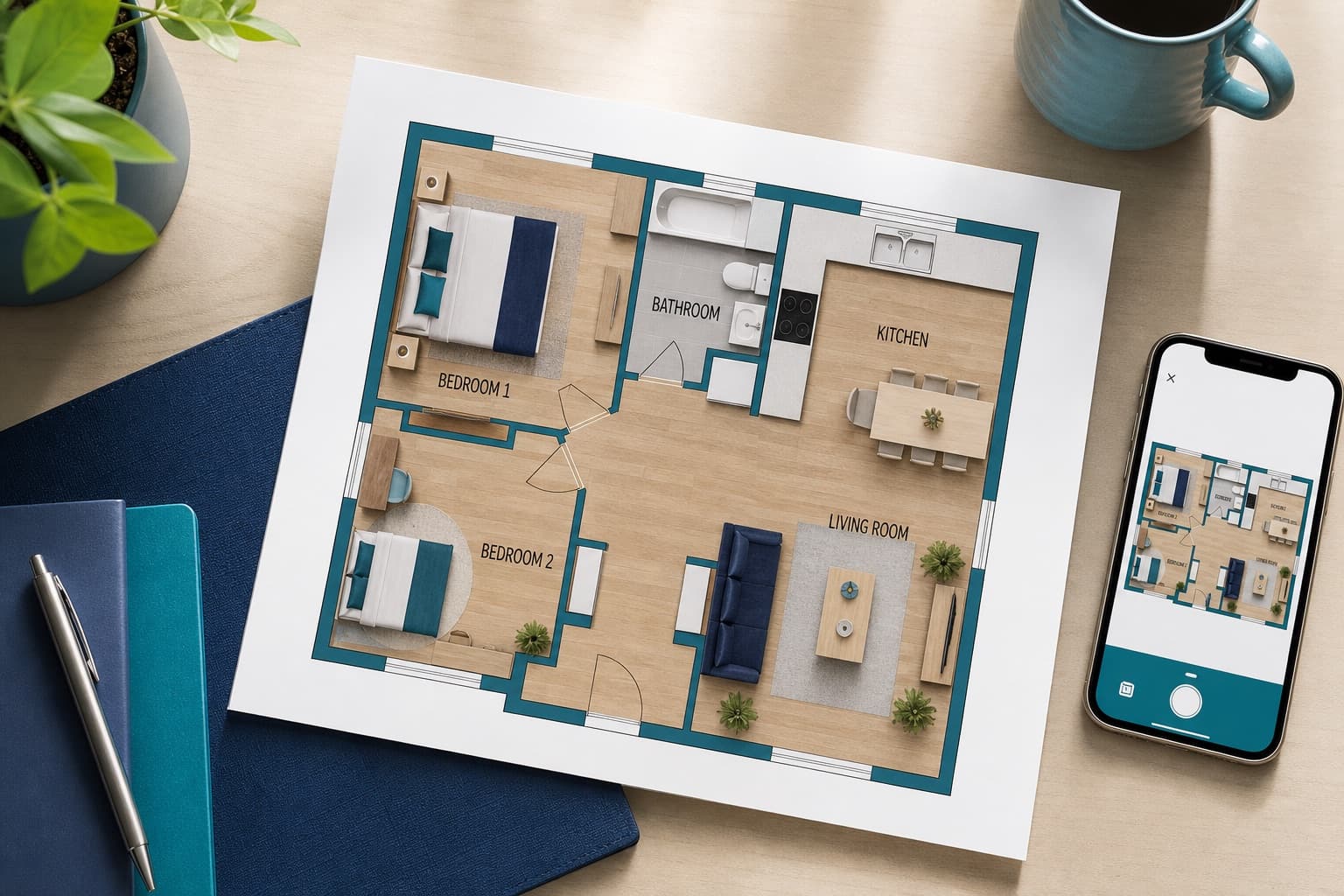
Un plan d'étage prêt pour l'annonce, sans mètre laser ni dessinateur : c'est exactement ce que permet de créer un plan 2D avec IACrea en enchaînant un scan sur iPhone Pro et une retouche sur le site. Le geste se fait pendant la visite que vous faisiez déjà ; le livrable arrive sur le bien en quelques minutes.
Ce que vous apprendrez dans ce guide :
- Où trouver l'option de création un plan 2D depuis l'app
- Comment scanner un étage
- Pourquoi faire un plan par étage
- Où retrouver le plan sur le site et comment corriger murs, portes et surfaces
Avant de commencer : matériel et bien
Le scan des plans 2D fonctionne se fait sur l'application mobile avec des iPhone Pro et Pro Max.
Points principaux
- iPhone Pro
- Un niveau à la fois (un plan par étage)
- Les meubles ne perturbent pas la création de plans
- Il est possible de scanner pièce par pièce ou tout l'étage d'un coup.
Étape 1 — Lancer « Créer un plan 2D » dans l'app
Lorsque vous avez créer un bien sur l'application mobile, cliquez sur "Créer un plan 2D".
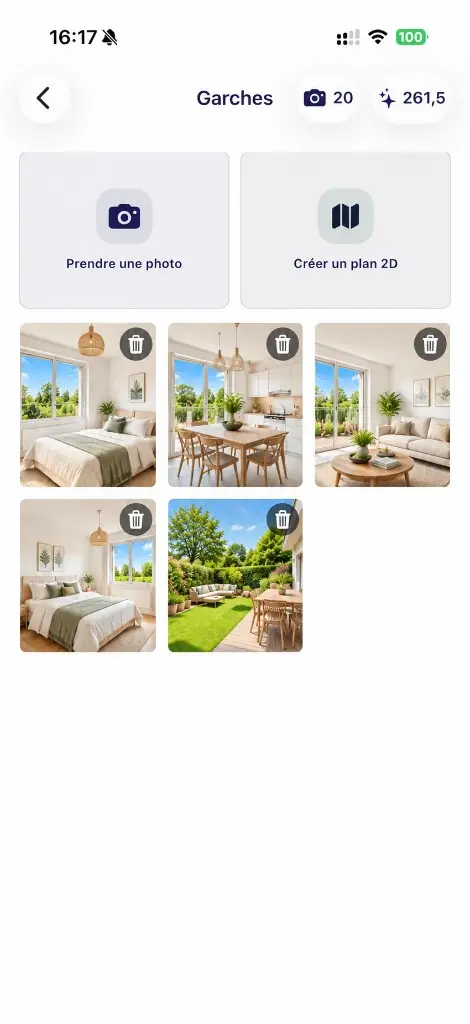
Au premier lancement, l'app affiche les conseils de scan (pièce par pièce, passage par les portes, mouvement lent, lumière, fenêtres).
Étape 2 — Scanner les pièces (meubles compris)
Pour créer un plan 2D avec IACrea, balayez lentement la pièce, et laissez l'app détecter murs, portes et fenêtres. L'objectif est que les traits blanc lumineux suivent les arrêtes du plafond, sol, coin des murs. Ils doivent également entourer les fenêtres et portes.
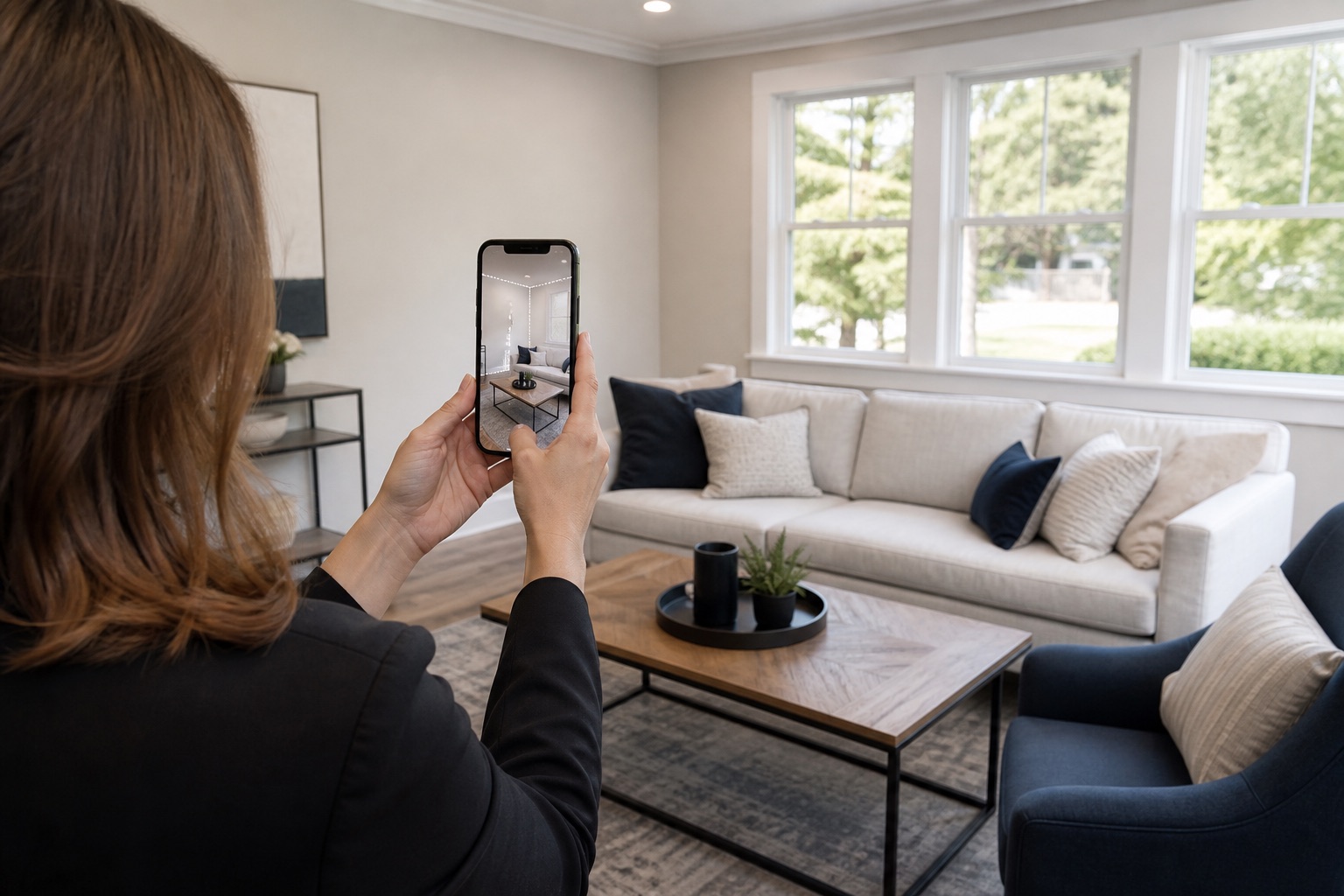 Pas besoin de vider le salon : les meubles devant les murs ne faussent pas la création du plan
Les meubles ne sont pas un problème
Les meubles: canapé contre le mur, lit, buffet, ... ne gênent pas le scan. Le système reconstitue les cloisons même quand du mobilier masque une partie du bas des murs.
Il est conseillé en revanche de ralentir devant les fenêtres (les vitres sont parfois moins bien détectée) et d'éviter de viser longuement des miroirs : ils faussent la profondeur.
Si une fenêtre ou porte n'est pas détectée, il sera toujours possible de la rajouter ensuite une fois le plan généré.
Pièce par pièce, ou tout d'un coup ?
Les deux sont possibles:
- Pièce par pièce — Terminez la pièce, nommez-la (séjour, cuisine, chambre…), puis cliquer sur « Ajouter une pièce ». Et scannez la nouvelle pièce. Le placement relatif des volumes reste cohérent.
- Tout d'un coup dans le même scan — Vous pouvez enchaîner les pièces sans fermer l'app.
Dans les deux cas, le bouton « Terminer » finalise l'assemblage quand vous avez fini le niveau. Vous pouvez aussi « Refaire cette pièce » si un volume est raté, sans jeter tout le scan.
Étape 3 — Un plan par étage
Mélanger deux niveaux dans un seul scan produit un plan illisible (pièces empilées ou mal assemblées).
Veillez donc à créer des plans différents étage par étage.
Étape 4 — Aperçu, enregistrement, retour sur le site
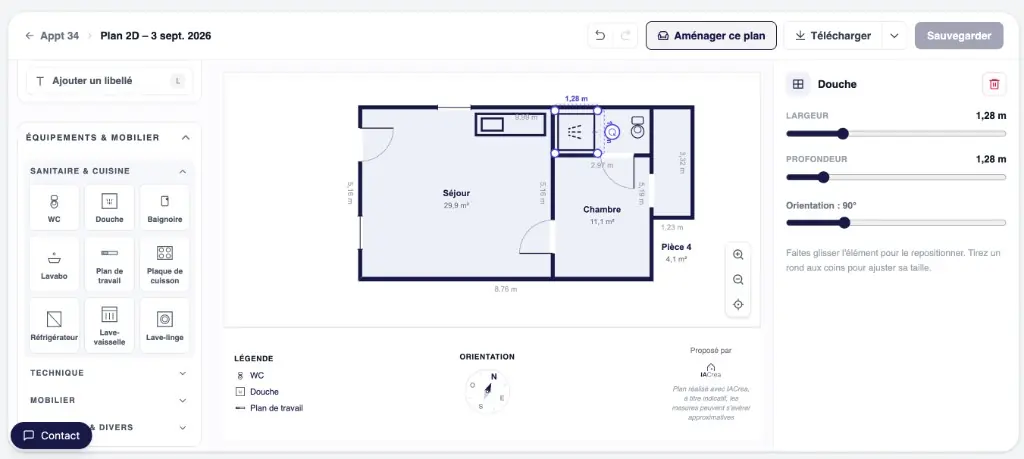
Après le scan l'app montre immédiatement l'aperçu : surface totale et plan. Le plan est synchronisé avec le bien, vous le retrouverez sur votre espace en ligne et pourrez tout modifier (informations à afficher, fenêtre à ajouter, mur à déplacer...)
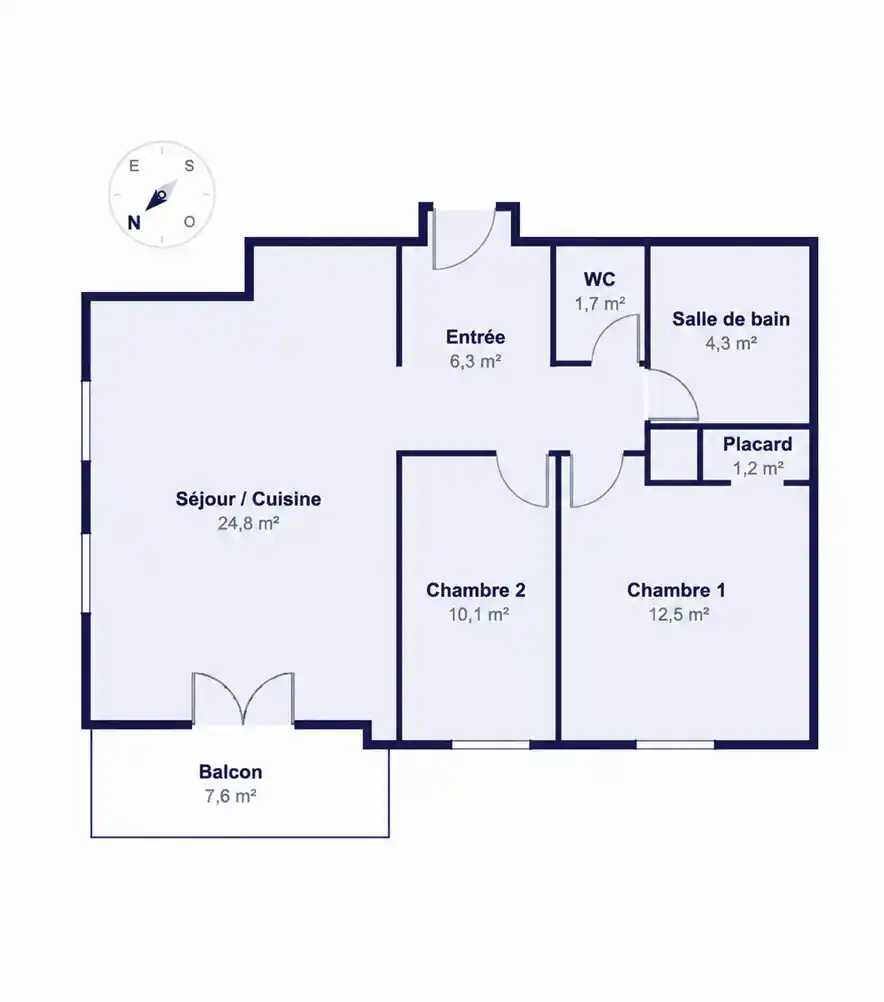 Le plan obtenu
Un acheteur sur cinq ignore une annonce sans plan (Rightmove) : proposer un plan à chaque bien constitue un réel différenciant et mise en valeur.
Étape 5 — Éditer le plan sur le site (murs, portes, cotes)
L'éditeur web sert à peaufiner le plan. Vous pourrez modifier les informations affichées (côtes, logo,...) mais également modifier les libellés, ajouter des portes, fenêtres, etc. Tout est modifiable. Vous pourrez également le cloner pour montrer différents aménagements possibles.
Erreurs fréquentes (et comment les éviter)
Fermer l'app entre deux pièces — l'assemblage relatif se perd. Gardez l'application ouverte tant que vous ajoutez des pièce du même étage.
Deux étages dans le même scan — recommencez avec un plan par niveau.
Aller trop vite en scannants — Les traits lumineux doivent être au sol et au plafond.
FAQ
Faut-il vider la pièce avant de créer un plan 2D avec IACrea ? Non. Les meubles devant les murs ne bloquent pas le scan : le système reconstitue les cloisons derrière. Évitez seulement les miroirs et les grandes surfaces vitrées qui faussent la profondeur, et avancez lentement près des coins.
Peut-on scanner tout l'appartement d'un seul coup ? Oui, vous pouvez enchaîner les pièces dans le même scan ou les faire une par une avant de finaliser. En revanche, séparez toujours les étages : un plan 2D par niveau (RDC, étage, sous-sol). Ne mélangez pas deux niveaux dans un seul scan.
Où retrouver le plan après le scan sur iPhone Pro ? Le plan est rattaché au bien dans votre compte IACrea. Sur iacrea.com, ouvrez le projet concerné, le plan sera dans vos médias.
Que peut-on modifier dans l'éditeur web du plan 2D ? Vous pouvez déplacer et ajuster les murs, corriger portes et fenêtres, renommer les pièces, affiner les cotes, exporter l'image...
Quel matériel faut-il pour créer un plan 2D avec l'app IACrea ? Un iPhone Pro, à partir de l'iPhone 12 Pro.
Articoli correlati

Pronto a trasformare le tue foto in contenuti che vendono?
Migliaia di agenti immobiliari usano IACrea per creare contenuti professionali in pochi secondi.
Prova gratis →